Posts tonen met het label computer. Alle posts tonen

vrijdag 10 juli 2026

Facebook zonder ergernissen

Ik behoor tot de eerste generatie socialmediagebruikers. Ik herinner me nog LiveJournal, MySpace en Netlog, en daarna kwam Facebook. Eerst Facebook in de webbrowser op de computer, daarna de Facebook-app op mijn Android-toestellen.

Toen ik in oktober 2008 een Facebook-account aanmaakte, vond ik de overzichtelijke gebruikersinterface alvast een hele verbetering ten opzichte van het bijzonder rommelige MySpace. Maar in de loop der jaren begon ik me toch aan een aantal zaken te ergeren. Aanvankelijk kreeg ik in mijn feed precies te zien wat ik wou, namelijk de updates van mijn vrienden, van de pagina’s die ik volgde en van de groepen waar ik lid van was. Maar later kwamen daar heel wat dingen bij waar ik absoluut niet om gevraagd had: te veel irritante en storende advertenties, gesponsorde posts, en volkomen willekeurige posts van groepen, pagina’s of gebruikers die ik helemaal niet volgde, maar waarvan Facebook dacht dat ik er misschien wel in geïnteresseerd zou zijn (wat meer niet dan wel het geval was).

Komen daar nog bij de reels en de vriendenvoorstellen (‘mensen die je misschien kent’, maar van wie ik in zowat 95% van de gevallen geen flauw idee heb wie ze zijn). De Facebook-app op Android toont bovendien om de haverklap advertenties waar ik niet voorbij kan scrollen, met een aftelklokje erbij hoeveel seconden ik er nog verplicht naar moet zitten staren.

Ook heel storend: wanneer ik in een Facebook-post op een link klik, dan opent de Facebook-app die link niet in mijn standaard webbrowser, maar in zijn eigen, ‘in-app’ browser, waarmee advertenties en trackers natuurlijk niet geblokkeerd kunnen worden, en waarmee ik bestookt word met vervelende cookie-pop-ups telkens wanneer ik een nieuwe site bezoek.

Op die manier is het natuurlijk totaal niet leuk meer, maar gelukkig zijn er enkele mogelijkheden om daar iets aan te doen, zodat de Facebook-ervaring weer een stuk aantrekkelijker wordt.

De grootste zegen voor Facebookgebruikers die zonder veel ergernissen door hun feed willen scrollen, is ongetwijfeld een browserextensie met de naam ‘Fluff Busting Purity’, waarmee je FB inderdaad een heel stuk puurder kan maken. Eenmaal geïnstalleerd zie je rechts bovenaan, naast je profielfoto, een extra FBP-knop. Daarmee open je het opties-venster van FB Purity, waarmee je een massa dingen naar believen in of uit kan schakelen. Op die manier kan je bijvoorbeeld gesponsorde posts verbergen, of je kan de volgorde van de berichten in je feed aanpassen zodat je posts van vrienden altijd eerst ziet.

Bijzonder handig! Op die manier wordt Facebook op de laptop een heel stuk gebruiksvriendelijker. Maar wat met de mobiele app op je telefoon of tablet? FB Purity is een browserextensie, dus die kan je niet met de app gebruiken...

Welnu, goed nieuws: je hebt de Facebook-app helemaal niet nodig! Ook op je mobiele apparaat kan je Facebook gewoon in je webbrowser openen. Je gebruikt daarvoor bij voorkeur niet de Android-browser, Chrome of Edge, maar wel Firefox of Brave. Daarmee worden de meeste advertenties en andere storende elementen geblokkeerd, en als je op een link klikt, dan wordt die gewoon netjes in je browser geopend. Dat levert je een veel betere ervaring op dan met de Facebook-app. Mobiele browsers ondersteunen doorgaans geen browserextensies, dus FB Purity kan je op je mobiele apparaat niet gebruiken, maar ook zonder FB Purity is het werken met Facebook in bijvoorbeeld Brave al een hele verademing in vergelijking met de Facebook-app!

Om Facebook in de browser even vlotjes te openen als met de app, kan je vanuit de browser een snelkoppeling toevoegen aan je startscherm. Daarmee kan je Facebook voortaan even snel en makkelijk openen als met de app.

Ik heb beide op mijn telefoon een tijdje naast elkaar geprobeerd: enerzijds de Facebook-app en anderzijds Facebook in mijn favoriete browser, Brave. Het verschil is enorm! De app heb ik ondertussen van mijn telefoon verwijderd. Daarmee werd ineens ook meer dan 10 GB aan opslagruimte vrijgemaakt, want de Facebook-app is nogal een slokop!

Ik ben erg blij met de Facebook-switch op mijn telefoon. Ik krijg nu véél minder advertenties te zien, niet alleen in mijn Facebook-feed, maar ook wanneer ik op een link klik om een webpagina te openen. Dankzij Brave krijg ik dan ook niet telkens een vervelende cookie-pop-up te zien, want Brave neemt het cookie-gedoe automatisch van me over: enkel de noodzakelijke cookies worden automatisch geaccepteerd, al de rest wordt automatisch geblokkeerd. De overstap naar Brave heb ik een tijdje geleden al gemaakt, en ik heb het mij nog geen seconde beklaagd!

Tot slot nog iets waar je rekening mee moet houden als je besluit om FB Purity te gebruiken: de maker van deze extensie doet zijn uiterste best om de extensie up-to-date te houden, maar Facebook heeft de vervelende gewoonte om af en toe kleine of grote aanpassingen te doen aan zijn platform (al of niet zichtbaar). Daardoor kan het dus gebeuren dat een bepaalde instelling van FB Purity ineens niet meer werkt. Geen nood echter, de maker van FB Purity zoekt dan zo snel mogelijk uit wat er aan de hand is en past de extensie aan, zodat alles binnen de kortste keren weer werkt zoals het hoort. Maar het is een voortdurend kat-en-muisspel: Facebook houdt er natuurlijk niet van dat gebruikers via browserextensies advertenties of gesponsorde posts proberen te verbergen en probeert steeds weer nieuwe manieren uit om ze tóch te laten verschijnen, ook al heb je ze geblokkeerd...

Wil je ook een Facebook-ervaring zonder (of in elk geval met heel wat minder) ergernissen? Dan weet je wat je te doen staat: op je laptop kan je de FB Purity-browserextensie installeren, en op je smartphone kan je voortaan Facebook openen met je mobiele browser (bij voorkeur Brave). Als je wil, kan je de Facebook-app voorlopig nog even laten staan, en als de nieuwe manier van werken je bevalt, dan kan je de app verwijderen. Je krijgt er dan ook nog wat extra opslagruimte bij (voor foto’s, video’s of andere apps).

brave.com
www.fbpurity.com

vrijdag 5 juni 2026

Europese software-alternatieven

Op 9 juni lanceert de Europese Unie Euro-Office, een kantoorsoftwarepakket dat als voornaamste doel heeft om na verloop van tijd volledige onafhankelijkheid van Microsoft Office te bereiken op computersystemen van de overheid. De EU streeft naar digitale soevereiniteit: ze wil onafhankelijk worden van de Amerikaanse softwarepaketten die nu door heel wat overheidsinstanties gebruikt worden. Net als Microsoft 365 is Euro-Office groupware, wat betekent dat de software niet enkel ontworpen is voor individuele gebruikers, maar gericht is op samenwerking in een groep van gebruikers. Net als bij MS 365 zal je dus met meerdere collega’s op hetzelfde moment aan eenzelfde document kunnen werken. Op die manier moet Euro-Office een waardige vervanger worden van Microsoft 365.

Vooralsnog werkt Euro-Office uitsluitend in de cloud en zijn er bij de lancering nog geen desktoptoepassingen. Je gebruikt de toepassingen dus via een webbrowser, net als bij Google Docs. Ook bij MS 365 kan je de toepassingen overigens gewoon in je webbrowser draaien. Na de introductie van de cloudtoepassingen zal naarstig verder gewerkt worden aan mobiele en desktoptoepassingen, net als bij MS 365.

De makers zijn niet vanaf nul gestart. Euro-Office is een fork van OnlyOffice (initieel gereleaset in 2009). Zo’n fork ontstaat als een kopie van andere software, die dan aangepast en verder doorontwikkeld wordt. Dat kan zomaar doordat het gaat om openbronsoftware, die vrij beschikbaar is en vrij gekopieerd en aangepast mag worden. Ook dat is een extra troef: in tegenstelling tot een gesloten, commercieel systeem als Microsoft Office kan iedereen met de broncode van openbronsoftware aan de slag en kan je dus ook precies uitzoeken hoe het allemaal in elkaar zit.

Allemaal goed en wel, hoor ik je denken, maar wat moeten we dan aanvangen met de massa’s Word- en Excelbestanden die we nu gebruiken? Worden die dan onbruikbaar wanneer we straks overschakelen van MS 365 naar Euro-Office? Neen, gelukkig niet. Euro-Office streeft naar een zo groot mogelijke compatibiliteit met de bestandsformaten die door Microsoft gebruikt worden. Euro-Office-gebruikers zullen probleemloos kunnen werken met bestandsformaten als docx (Word), xlsx (Excel), pptx (Powerpoint), pdf, odt, ods, odp, txt en heel wat andere formaten.

Microsoft 365 zelf mag dan wel gesloten, commerciële software zijn, dat geldt (gelukkig) niet voor de bestandsformaten die gebruikt worden: bestandsformaten als docx, xlsx en pptx maken deel uit van OOXML (Office Open XML), een open bestandsformaat voor office-documenten, gestandaardiseerd door internationale organisaties als Ecma en ISO/IEC. De computergeeks en softwarehackers onder ons zullen ongetwijfeld weten dat bijvoorbeeld een docx-bestand in feite een zip-archief is, waarin de tekst en de stijlen van het Word-document vervat zitten in de vorm van xml-bestanden, samen met eventuele afbeeldingen en andere informatie. Probeer het maar eens: je kan een docx-bestand gewoon openen met bijvoorbeeld 7‑Zip om te kijken wat er allemaal in verstopt zit. De makers van Euro-Office streven naar volledige compatibiliteit met Word-, Excel- en Powerpoint-documenten en willen de overstap zo soepel mogelijk laten verlopen.

Ik heb Euro-Office natuurlijk nog niet kunnen uitproberen, maar ik maak wel al jarenlang gebruik van een ander alternatief kantoorsoftwarepakket: LibreOffice. Ook LibreOffice (een fork van OpenOffice) ondersteunt de hierboven genoemde bestandsformaten.

Sinds 4 juni gebruikt de EU ook niet langer Google als default zoekmachine, maar Qwant, een Franse zoekmachine. Net als DuckDuckGo, de zoekmachine die ik sinds kort gebruik, volgt Qwant geen gebruikers en verzamelt en verkoopt het geen persoonlijke gegevens. Qwant is nu voor de overheidsinstanties van de EU de default, maar gebruikers kunnen uiteraard nog altijd Google of een andere zoekmachine gebruiken als ze dat willen.

De uitrol van Euro-Office is een belangrijke volgende stap in iets wat al langer aan de gang is: heel wat bedrijven en overheden, en in mindere mate ook individuele gebruikers, ruilen Amerikaanse software steeds vaker in voor Europese alternatieven. Op de website European Alternatives vind je tal van links naar Europese alternatieven voor heel wat populaire services, tools, apps en providers. Het loont beslist de moeite om daar eens een kijkje te nemen.

De beschikbaarheid van goede, volwaardige Europese alternatieven biedt meerdere voordelen: om te beginnen is er de al eerder genoemde digitale soevereiniteit, waardoor we in Europa niet langer afhankelijk zijn van Amerikaanse systemen. Daarin speelt niet alleen de geopolitieke context een rol maar ook de dominantie van een beperkt aantal grote spelers buiten de EU. Er is ook de veel betere bescherming door de Europese privacywetgeving. Data die op servers in Europa worden bewaard, zijn sowieso beter beschermd dan data die naar Amerikaanse cloudomgevingen stromen. Ten slotte is er natuurlijk nog een financieel aspect: waarom zou je nog dure, commerciële licenties betalen als je evengoed gebruik kan maken van gratis openbronsoftware waarmee je net hetzelfde kan doen? Zowel bedrijven, overheden als individuele gebruikers kunnen hier flink mee besparen! Als Euro-Office eenmaal breed uitgerold en ingeburgerd is, zal hopelijk ook het onderwijs snel volgen en niet langer van de leerlingen en studenten eisen dat ze de Microsoft-producten blijven gebruiken.

Enkele recente koppen uit het nieuws:

Als je even googelt, vind je er vast nog meer. Het werkwoord ‘googelen’ is overigens al enige tijd opgenomen in de officiële Woordenlijst Nederlandse Taal. Het betekent simpelweg ‘iets opzoeken op het internet’, dus dat moet niet noodzakelijk met de zoekmachine van Google gebeuren. Je kan dus evengoed de AI-vrije zoekmachine van DuckDuckGo gebruiken, bijvoorbeeld, of een Europese zoekmachine als Qwant of SwissCows.

european-alternatives.eu
github.com/Euro-Office
www.qwant.com

dinsdag 2 juni 2026

Back-up in de cloud: bye-bye US West, hello Amsterdam!

Na mijn overstap van Gmail naar Proton Mail, kort daarna van Chrome naar Brave en onlangs nog van Google naar DuckDuckGo is het hoog tijd om mijn back-ups in de cloud te migreren van Amerikaanse naar Europese servers. Dat is wat meer werk, maar ik heb het ervoor over.

Voor mijn cloudback-ups maak ik al sinds 2016 naar volle tevredenheid gebruik van Backblaze. Werkt prima, maar Backblaze is gevestigd in Californië, en mijn data worden opgeslagen in een data center ergens in het westen van de Verenigde Staten (Backblaze vermeldt geen stad, maar wel een regio: US West). Ondertussen heeft Backblaze ook een data center in Europa geopend, namelijk in Amsterdam. Bij de aanmaak van een nieuw account kan je er nu voor kiezen om je data in Europa op te slaan, maar voor bestaande accounts kan dat niet zomaar gewijzigd worden.

De oplossing: ik heb gewoon een nieuw account gemaakt en daarbij gekozen voor opslag in Europa. Mijn oud account vervalt eind deze maand, en dan zeg ik het gewoon op. Ondertussen krijg ik op mijn nieuw account een maand gratis, dus ik heb geen extra kosten. Eenmaal mijn data op een Europese server staan, worden ze beschermd door de Europese privacywetgeving, ook al is Backblaze een Amerikaans bedrijf. Een datacenter dichterbij heeft nog meer voordelen: het garandeert immers meer bandbreedte en een hogere overdrachtssnelheid.

Ik heb niet overwogen om van cloudback-upservice veranderen, want Backblaze biedt een behoorlijk goede deal, die je niet makkelijk ergens anders zal vinden: voor een zeer schappelijk en vast bedrag krijg ik er namelijk onbeperkte opslagruimte voor back-ups, terwijl de opslagruimte bij andere diensten vaak beperkt is tot 1 of hooguit enkele terabytes. Als je meer ruimte nodig hebt, betaal je elders sowieso een hogere prijs. Momenteel heb ik al bijna 4 TB aan data geback-upt in de cloud, en dat zal alleen maar méér worden. Die data moeten nu allemaal opnieuw geüpload worden naar mijn nieuwe account, en dat kan enige tijd duren. Het gebeurt allemaal in de achtergrond, terwijl ik mijn computer normaal verder kan gebruiken zonder noemenswaardig prestatieverlies (dankzij de geheugenuitbreiding van enkele weken geleden).

En ja, een back-up in de cloud is echt geen overbodige luxe. Ik heb heel wat bestanden die ik absoluut niet kwijt wil raken, waaronder niet alleen tekst en data, maar ook een grote verzameling foto’s en video’s, en zelf geschreven software. Een cloudback-up biedt me de nodige gemoedsrust en beschermt me tegen allerlei incidenten die mijn laptop en mijn fysieke back-upmedia zouden kunnen treffen.

Backblaze blijft natuurlijk wel een Amerikaans bedrijf, dat onderhevig is aan de US Cloud Act. Daardoor kan het verplicht worden om toegang te bieden aan de Amerikaanse autoriteiten wanneer die daarom zouden vragen. Maar ik heb voor mijn back-ups gebruikgemaakt van de mogelijkheid om met een eigen encryptiesleutel (private encryption key) te werken. Zonder die encryptiesleutel, die alleen gekend is door mij en die niet bewaard wordt op de servers van Backblaze, kunnen mijn data niet gelezen worden. Zero-access-versleuteling dus, net zoals bij Proton Mail. Dat betekent dat zelfs werknemers van Backblaze zich geen toegang kunnen verschaffen tot mijn data, als ze dat al zouden willen (of wanneer ze daartoe door de Amerikaanse overheid verplicht zouden worden). Ook in het onwaarschijnlijke geval dat Backblaze gehackt zou worden, kunnen de hackers niets met de versleutelde bestanden aanvangen. Ik ga er daarom van uit dat mijn data bij Backblaze behoorlijk veilig zijn, dus na de migratie naar een server aan deze kant van de oceaan kan ik helemaal op twee oren slapen.

N.B.: een back-up in de cloud is maar één element van een goede back-upstrategie. Daarnaast maak ik uiteraard ook regelmatig back-ups op meerdere externe schijfstations. O ja, Backblaze biedt ook een uitgebreide versiehistoriek: standaard 30 dagen, maar gratis uitbreidbaar tot een jaar. Zo kan je altijd weer terugvallen op een eerdere versie wanneer je per ongeluk een bestand verwijderd of om zeep geholpen hebt.

Als je ook Backblaze wil gebruiken voor je online back-ups, gebruik dan onderstaande verwijzingslink. Als je via die link een account aanmaakt, krijgen zowel jij als ik een extra maandje gratis (meer info).

secure.backblaze.com/r/03nhch

zaterdag 30 mei 2026

Bye-bye Google, hello DuckDuckGo!

We gaan verder met de reeks Bye-Bye, hello! Na mijn verandering van e-mailprovider en van webbrowser gebruik ik voortaan ook een andere zoekmachine.

Het moet zowat tien jaar geleden zijn dat mijn computersavvy collega en certified ethical hacker Alvin me al kennis liet maken met DuckDuckGo. Ik heb de zoekmachine toen even uitgeprobeerd, maar zag op dat moment niet direct een reden om mijn vertrouwde Google op te geven. Bovendien vond ik DuckDuckGo’s logo er eigenlijk niet bepaald professioneel uitzien.

Het logo ziet er nog altijd wat mal uit, maar laat je daardoor niet misleiden. Looks can be deceiving. DuckDuckGo is een prima zoekmachine, die qua prestaties niet moet onderdoen voor concurrenten als Google en Bing.

DuckDuckGo is nog altijd niet erg populair, en dat is geheel ten onrechte. Uit de statistieken op StatCounter Global Stats blijkt dat in april 2026 slechts 0,71% van de gebruikers wereldwijd de zoekmachine gebruikten, tegenover 90,02% voor Google en 5,14% voor Bing. De andere zoekmachines zijn samen goed voor de resterende 4,13%. In België en de rest van Europa is het aandeel van DuckDuckGo iets groter, maar nog altijd kleiner dan 1%.

Zoekmachines april 2026
DuckDuckGo Google Bing overige totaal
wereldwijd 0,71% 90,02% 5,14% 4,13% 100%
Europa 0,89% 87,50% 5,60% 6,01% 100%
België 0,87% 88,18% 8,00% 2,95% 100%

Maar het overwicht van Google begint toch stilaan wat te slinken. In mei 2026 verscheen volgend artikel in mijn social media feeds: DuckDuckGo is growing thanks to Google users frustrated by AI features. Inderdaad: DuckDuckGo zou wel eens kunnen profiteren van het feit dat heel wat Google-gebruikers gefrustreerd raken door de AI-functies. Wanneer je tegenwoordig een simpele zoekactie uitvoert met de zoekmachines van Google of Bing, krijg je ongevraagd bovenaan de pagina steevast een AI-samenvatting, en Google heeft net aangekondigd in de toekomst nog meer AI te gaan gebruiken. Bij DuckDuckGo staat dat standaard uit (maar je kan wel AI gebruiken als je dat wil). Bij Google heb je geen keus: Google gebruikt steeds meer AI, of je dat nu wil of niet.

In de loop van mei, na het grote I/O-event waar Google een hele reeks nieuwe AI-functies in zijn zoekmachine introduceerde, volgde ineens een grote toename van gebruikers die de DuckDuckGo-app installeerden op hun mobiele apparaat. DuckDuckGo heeft immers heel wat troeven die privacybewuste gebruikers kunnen afsnoepen van zoekgigant Google. Om te beginnen slaat DuckDuckGo geen IP-adressen of andere informatie over de gebruikers op, die verkocht zouden kunnen worden aan adverteerders. DuckDuckGo gebruikt geen tracking of profielvorming: er worden geen langdurige gebruikersprofielen opgebouwd en DuckDuckGo volgt je niet over sites heen. Google doet dat allemaal wel en verzamelt uitgebreide gebruikersdata om gepersonaliseerde profielen en advertenties te maken.

Je zoekopdrachten blijven met DuckDuckGo volledig anoniem. Je krijgt daardoor neutrale zoekresultaten, terwijl Google de zoekresultaten aanpast op basis van je eerdere zoekgedrag, iets wat je lang niet altijd wil! Om DuckDuckGo te gebruiken, moet je geen account aanmaken. DuckDuckGo laat net als andere zoekmachines wel advertenties zien, maar die zijn gebaseerd op wat je aan het zoeken bent en zijn dus relevanter. DuckDuckGo heeft ondertussen een sterke reputatie opgebouwd als de zoekmachine die je privacy respecteert: het volgt je niet, slaat je zoekgeschiedenis niet op en maakt geen advertentieprofielen aan. De zoekmachine gebruikt dan ook niet voor niets slogans als Privacy, simplified en The search engine that doesn’t track you.

DuckDuckGo heeft ondertussen ook een eigen webbrowser, maar ik blijf vooralsnog Brave gebruiken. Het privacy-niveau van beide browsers is vergelijkbaar. Ik gebruik Brave nu al een week of drie, en daar ik ben nog altijd heel enthousiast over. Ik verkies overigens toch wel een Chromium-based browser, en dat is DuckDuckGo’s webbrowser niet – hun browser gebruikt de WebKit-rendering engine van Apple, die ook door Safari wordt gebruikt. Nieuwe webstandaarden worden daardoor vaak later en soms slechts gedeeltelijk geïmplementeerd.

Als je net als ik voortaan ook de zoekmachine van DuckDuckGo wil gebruiken, dan kan je in je browserinstellingen de standaard zoekmachine wijzigen. Dat gaat als volgt:

Wijzig je zoekmachine zowel op je laptop of desktop als op je mobiele apparaten. Je bent dus niet verplicht om de webbrowser van DuckDuckGo te installeren, je kan gewoon je favoriete browser(s) houden en de standaard zoekmachine wijzigen. Bevalt het je niet? Dan kan je eenvoudig weer terug.

Wil je voorlopig nog even je vertrouwde zoekmachine blijven gebruiken en wil je DuckDuckGo alleen maar even uitproberen? Surf dan naar duckduckgo.com en gebruik de zoekbalk. Of gebruik noai.duckduckgo.com voor een volledig AI-vrije zoekervaring, waarbij door AI gegenereerde afbeeldingen uit de zoekresultaten verwijderd worden.

Heb je DuckDuckGo ingesteld als standaard zoekmachine en vind je toch niet wat je zoekt? Dan is er natuurlijk niets dat je belet om nog even naar de website van Google te gaan en daar je zoekopdracht in te typen. Wil je niet dat Google je zoekopdracht onthoudt, gebruik dan een privévenster (incognitovenster).

duckduckgo.com
noai.duckduckgo.com
gs.statcounter.com

Leestip: DuckDuckGo is growing thanks to Google users frustrated by AI features

Leestip: DuckDuckGo installs spike as Google moves to replace search with AI

maandag 4 mei 2026

Hoog tijd voor een laptop-upgrade

Ruim zes jaar geleden, in maart 2020 (aan het begin van de covid-19-crisis), liet ik jullie weten dat ik een gloednieuwe laptop had aangeschaft: een Lenovo Ideapad L340-15IRH Intel Core i5-9300H. Het toestel beschikte over 8 GB RAM-geheugen, uitbreidbaar tot 16 GB. Voorlopig is 8 GB méér dan genoeg, dacht ik, en in het begin draaide het toestel heel soepel, maar de laatste tijd was van die soepelheid nog maar weinig te merken. Eind vorig jaar had ik om die reden al besloten om te herbeginnen met een schone herinstallatie van Windows. Na die ingreep ging het weer een heel stuk beter, maar toch niet helemaal zoals het zijn moest.

Daar zijn meerdere redenen voor, maar de belangrijkste zijn wellicht dat ik meer en meer van mijn laptop verlang – ik heb vaak heel wat tabbladen open staan in meerdere webbrowsers, terwijl ik ook nog andere toepassingen heb draaien en er ook nog achtergrondtaken lopen – én dat recentere versies van Windows 11 ook steeds meer van het toestel eisen.

Voor de rest ben ik nog heel tevreden over mijn laptop, dus het was nog niet echt tijd voor een nieuwe. Waar het wel hoog tijd voor was, was voor een uitbreiding van het RAM-geheugen. Daarmee zou mijn toestel in theorie weer heel wat vlotter moeten werken.

Ik heb het dus voor het eerst in mijn leven gewaagd om mijn laptop open te schroeven en het geheugenkaartje te vervangen. Ik ben absoluut geen hardware-techneut, maar ik heb er toch voor gekozen om de klus zelf te klaren, zodat ik niet met mijn computer terug naar de winkel moest. Dit onder het motto ‘ik heb het nog nooit gedaan, dus ik denk dat ik het wel kan’ – een quote die vaak ten onrechte aan Pippi Langkous wordt toegeschreven.

Erg moeilijk was het niet. Gemini wist mij precies te vertellen welk soort geheugen ik nodig had – een 16 GB DDR4 SO-DIMM @ 2400 MHz of sneller – en gaf een gedetailleerd stappenplan om de nieuwe geheugenmodule te plaatsen. Het oude 8 GB-kaartje moest eruit, en er moest een nieuw 16 GB-kaartje in, want een tweede kaartje bijplaatsen kan niet met deze laptop.

Heel wat laptops hebben onderaan een apart vakje dat je kan openmaken om bij het geheugen te komen, maar bij mijn toestel moest ik de hele onderkant losschroeven. Het eerste wat me daarbij opviel, was hoe stoffig het toestel vanbinnen was. Los van de geheugenklus was het dus eigenlijk geen overbodige luxe om het toestel eens open te maken en grondig al het stof weg te blazen.

Het vervangen lukte zonder veel moeite, en na de operatie startte mijn laptop – gelukkig! – weer probleemloos op, en hij draait nu inderdaad weer een heel stuk vlotter. Deze kleine ingreep heeft de levensduur van mijn Lenovo beslist met enkele jaren verlengd. Mocht hij over enkele jaren, na enkele nieuwe Windows-updates die ongetwijfeld weer méér geheugen zullen inpalmen, weer te traag worden, dan heb ik een ander plan: dan gooi ik Windows overboord en schakel ik over op Linux. Linux gaat veel efficiënter om met de beschikbare hardware en draait vaak ook op oudere laptops nog erg soepel. Bovendien heeft Linux de voorbije jaren een grote vooruitgang gemaakt qua gebruiksvriendelijkheid.

Voor zowat alle Windows-software die ik gebruik, is er vandaag een Linux-versie of een prima Linux-alternatief. Bovendien draaien meer en meer toepassingen tegenwoordig in de cloud, d.w.z. in een webbrowser, zodat je ze probleemloos zowel op Windows- als op Linux-computers kan gebruiken. Voorlopig blijf ik nog wel enige tijd Windows draaien, maar mijn toekomst ligt wellicht bij Linux!

De foto hierboven laat mijn opengewerkte laptop zien (na wegblazen van het stof). De geheugenmodule zit verstopt onder het rechthoekige afdekplaatje rechts op de foto. De grotere zilverkleurige rechthoek links is een houder waarin eventueel een extra harde schijf (HDD, hard disk drive) geplaatst kan worden. Nu is het leeg, want mijn laptop gebruikt een veel snellere SSD (solid state drive). Dat is het groene printkaartje ernaast, onder de grote ventilator. Aan een extra HDD of SSD heb ik momenteel geen nood. Het overgrote deel van mijn data bewaar ik op een 6 TB extern schijfstation (waar ik uiteraard meerdere back-ups van heb).

Bye-bye WeTransfer, hello SwissTransfer!

Wie af en toe grote bestanden verstuurt of ontvangt, kent vast WeTransfer, een populaire dienst die je toelaat bestanden te sturen die te groot zijn als e-mailbijlage.

Ik vermoed dat veruit de meeste WeTransfer-gebruikers de dienst net als ik slechts heel af en toe nodig hebben en dus opteren voor het gratis plan, dat uiteraard enkele beperkingen heeft. Die beperkingen zijn vandaag strikter dan enkele jaren geleden. Zo vervallen de gratis transfers nu al na drie dagen, vroeger was dat pas na een week.

Er is echter een prima alternatief, dat nog niet veel mensen blijken te kennen, en waarvoor ik hier graag wat reclame wil maken: SwissTransfer. Hieronder een vergelijkende tabel met het gratis WeTransfer-plan (dus niet de betaalde abonnementen) en SwissTransfer:

WeTransfer (gratis plan) SwissTransfer (sowieso gratis)
data maximaal 3 GB per maand maximaal 50 GB per transfer
transfers maximaal 10 transfers per maand maximaal 10 transfers per uur
bewaartijd 3 dagen maximaal 30 dagen

Ik heb een simpele test uitgevoerd met een bestand van zowat 200 MB. Daarbij waren de uploadsnelheden alvast vergelijkbaar. Bij de download merkte ik echter een aanzienlijk verschil: de download via SwissTransfer ging 2,5 keer sneller dan via WeTransfer!

De keuze is snel gemaakt, niet? SwissTransfer is duidelijk de betere deal.

WeTransfer is een Nederlands bedrijf. De data op hun servers zijn dus goed beschermd door de Europese AVG-wetgeving (GDPR). Toch kreeg WeTransfer vorig jaar flinke kritiek te verduren na een aanpassing van de algemene voorwaarden, die lieten uitschijnen dat via WeTransfer verstuurde data gebruikt zouden kunnen worden voor het trainen van AI.

SwissTransfer – zoals de naam natuurlijk al doet vermoeden – is gevestigd in Zwitserland, waar nóg strengere privacystandaarden gelden dan in de rest van Europa. De dienst heeft vooralsnog een prima reputatie en maakt deel uit van kSuite, een verzameling tools voor cloud computing ontworpen door Infomaniak, Zwitserlands grootste cloud computingbedrijf, dat de focus legt op privacy.

Zowel WeTransfer als SwissTransfer bieden overigens de mogelijkheid om je transfers met een wachtwoord te beveiligen.

swisstransfer.com
wetransfer.com

dinsdag 14 april 2026

Bye-bye Gmail, hello Proton Mail!

In een eerder bericht schreef ik al dat ik mijn e-mailberichten weg wou halen van Amerikaanse servers, en dat ik daarom overwoog om over te stappen naar Proton Mail, een Zwitserse e-mailprovider met bijzonder sterke garanties voor beveiliging en privacy. Inmiddels heb ik de knoop doorgehakt en heb ik de overstap gemaakt.

Een kleine opfrisser: Proton Mail maakt gebruik van end-to-end- en zero-access-versleuteling, wat betekent dat zelfs de medewerkers van Proton de inhoud van de berichten niet kunnen lezen, in tegenstelling tot Gmail en Outlook! Doordat Proton in Zwitserland gevestigd is, zijn de data op hun servers beschermd door een van ’s werelds strengste privacywetten.

Ik gebruik nu dus een gloednieuw @protonmail.com-adres. Mijn hele mailarchief bij Gmail, dat ik natuurlijk niet kwijt wou raken, heb ik ik overgeheveld naar Proton via een handige tool die easy switch heet, en waarmee de overdracht moeiteloos verliep. Dus geen gedoe met exporteren en weer importeren, maar gewoon met één druk op de knop. Proton neemt alle labels van Gmail keurig over, dus dat was handig. Wanneer de hele operatie was afgerond, heb al mijn Gmail-berichten verwijderd en heb ik bij de Gmail-instellingen gevraagd om alle binnenkomende mail voortaan door te sturen naar Proton (en daarna meteen van Gmail te verwijderen).

Gmail doet netjes wat ik gevraagd heb, maar één ding moet ik toch in het oog houden. Wanneer Gmail mijn binnenkomende mails doorstuurt, worden de e-mailberichten daarna niet meteen uit Gmail verwijderd, maar worden ze in de Gmail-prullenbak geplaatst. Daar blijven ze nog 30 dagen sudderen tot ze uiteindelijk automatisch definitief verwijderd worden. Gmail heeft zo te zien geen ingebouwde mogelijkheid om berichten automatisch te verwijderen zonder via de prullenbak te gaan, maar dat heb ik snel opgelost door een Python-scriptje te schrijven dat de prullenbak dagelijks leeg maakt. Met de Gmail API krijg je zoiets zonder veel moeite voor elkaar.

Uiteindelijk zal het aantal doorgestuurde mails steeds kleiner worden, want via mijn e-mailhandtekening vraag ik nu aan al mijn correspondenten om voortaan mijn nieuwe Proton Mail-adres te gebruiken, en in alle accounts die ik ooit met mijn Gmail-adres heb aangemaakt, pas ik mijn e-mailadres aan naar Proton. Meteen een gelegenheid om eens grote schoonmaak te houden in de vele nieuwsbriefabonnementen, waarvan er ongetwijfeld een aantal opgezegd mogen worden.

Op een dag in de hopelijk niet zo verre toekomst zal ik dus helemaal Gmail-vrij zijn. Ook mijn Telenet-mail wordt voortaan automatisch doorgestuurd (en er blijft geen kopie achter in mijn Telenet-mailbox, ook niet in de prullenbak), en ook mijn Google-agenda heb ik via easy switch overgeheveld naar Proton.

Als je net als ik ook Proton Mail wil gebruiken en daarbij kiest voor een betaald account zoals Mail Plus, gebruik dan onderstaande link wanneer je je account aanmaakt. Om te beginnen krijg je dan helemaal gratis een proefperiode van twee weken, en als je daarna besluit je account te houden, krijgen zowel jij als ik ook nog eens 20 dollar korting (meer info).

pr.tn/ref/D6MHWBGG

Ik heb nog meer migratieplannen: het volgende dat ik van Amerika naar Europa wil verhuizen, zijn mijn cloudback-ups. Daarover later meer...

proton.me/nl/easyswitch
developers.google.com/workspace/gmail/api/guides

vrijdag 27 februari 2026

Tijd voor een nieuw e-mailadres?

Zoals je in deze eerdere blogpost al kon lezen, ben ik eind 2024 van X, het voormalige Twitter, samen met heel wat andere ontevreden gebruikers overgestapt naar Bluesky.

Nu acht ik de tijd rijp voor een nog grotere overstap: voor mijn e-mail wil ik van Gmail (van Google) liefst overstappen naar Proton Mail. Gebeurde de uitstap uit Twitter nog voornamelijk uit onvrede met zorgwekkende veranderingen sedert de overname door Elon Musk, deze nieuwe overstap is veeleer gemotiveerd door privacybezwaren. Ik wil mijn data weg van Amerikaanse servers en vertrouw ze liever toe aan servers in Europa, waar ze beter beschermd zijn.

Ja, ik weet het, deze blogdienst is ook van een Amerikaans bedrijf (Google alweer), maar voorlopig blog ik hier nog even verder, al kan dat in de toekomst natuurlijk veranderen. Alle banden met Google en Microsoft doorknippen is als Android- en Windows-gebruiker wellicht niet haalbaar, maar één ding kan ik alvast bij hen weghalen: mijn e-mails.

Voor veilige e-mail is er nu immers een prima Europees alternatief: Proton Mail. De dienst maakt gebruik van end-to-end- en zero-access-versleuteling, wat betekent dat zelfs de medewerkers van Proton de inhoud van de berichten niet kunnen lezen, in tegenstelling tot Gmail en Outlook! Proton is gevestigd in Zwitserland, buiten de jurisdictie van zowel de VS als de EU. E‑mailencryptie bestaat al langer (via PGP), maar was voor gewone gebruikers eigenlijk te ingewikkeld om te gebruiken. Met Proton Mail is dat allemaal netjes geïntegreerd in het systeem, zodat de gebruiker er helemaal niets voor hoeft te doen. Werken met Proton Mail is even simpel als mails versturen en ontvangen met andere e-mailsoftware.

Dat Proton een Zwitsers bedrijf is en de Proton-servers in Zwitserland staan, betekent dat de data op die servers beschermd zijn door een van ’s werelds strengste privacywetten. Dit in schril contrast tot Google en Microsoft. De Amerikaanse overheid kan die bedrijven zomaar verplichten om je data met hen te delen, en de Verenigde Staten zijn ook betrokken bij meerdere overeenkomsten voor het delen van inlichtingen met andere landen. Ook al ben je geen crimineel en heb je niets te verbergen, je data zijn in Zwitserland ongetwijfeld een heel stuk beter beschermd dan in de USA!

Meer en meer gebruikers die hun privacy ernstig nemen (of zich ergeren aan de advertenties die Gmail ongevraagd in je mailbox laat zien), schakelen over op alternatieven als Proton Mail. Volgens hun eigen cijfers heeft de dienst wereldwijd al meer dan 100 miljoen gebruikers, wat nog erg weinig is als je het vergelijkt met de zowat 2 miljard gebruikers van Gmail. Ter vergelijking: Outlook heeft er ongeveer 400 miljoen (vooral zakelijke gebruikers). Maar heel veel mensen zijn wat lui of houden niet van verandering – of ze weten gewoon nog niet dat Proton Mail bestaat –, en blijven daardoor gewoon zitten bij Gmail of Outlook.

Ik geef toe dat het wel wat inspanning vergt om over te schakelen, al valt dat al bij al wel mee. Ik heb massa’s accounts op andere websites, waarvoor ik mijn Gmail-adres of mijn Telenet-adres heb gebruikt. Ik ga dat in al die accounts wijzigen naar mijn nieuwe Proton-adres, en ik moet natuurlijk ook al mijn correspondenten op de hoogte brengen van mijn adreswijziging. Na de overstap zullen alle nieuwe e-mails vanaf mijn Proton-adres verstuurd worden, en daar zullen mijn correspondenten aan moeten wennen.

Maar natuurlijk kan ik Gmail niet helemáál opgeven. Ik wil immers geen belangrijke mails missen! Ik blijf mijn Gmail-account dus houden en zal ervoor zorgen dat alle berichten die nog in mijn Gmail-inbox terechtkomen, meteen doorgestuurd worden naar mijn Proton-inbox. Voor de rest maak ik mijn mailbox bij Gmail helemaal leeg. Mijn hele mail-archief dat nu op Gmail staat, haal ik daar weg! Uiteraard download ik daar eerst een kopie van, via Google Takeout.

Hieronder deel ik graag een TED-talk uit 2015 van Andy Yen, die Proton samen met enkele andere CERN-wetenschappers oprichtte, waarin hij een vroege versie van Proton Mail aan het publiek voorstelt (zoals velen van jullie wellicht weten, stond CERN ook aan de wieg van het World Wide Web!):

Proton Mail is overigens helemaal gratis én reclamevrij te gebruiken. Met een gratis account krijg je één mailbox met agenda, met 1 GB opslagruimte voor mails, bijlagen en andere documenten. Heb je meer nodig, dan kan je kiezen uit meerdere betaalde abonnementen. Proton biedt overigens ook nog andere diensten aan, zoals cloudopslag, VPN, wachtwoordmanager, een tekstverwerker (waarmee je ook Word-documenten kan openen en opslaan) en een rekenbladtoepassing (waarmee je Excel-documenten kan openen en opslaan), ook met een gratis account! Maar die moet ik nog allemaal eens grondig uitproberen.

Ook overheden worden zich meer en meer bewust van hun (te) grote afhankelijkheid van Amerikaanse systemen. In België wordt door bedrijven en overheden momenteel nog volop gebruikgemaakt van Microsoft 365, maar dat zou wel eens kunnen gaan veranderen. In Denemarken hebben ze er alvast niet al te lang over moeten nadenken. Het Deense ministerie van Digitale Zaken heeft in 2025 Microsoft Office ingeruild voor LibreOffice, een openbron-officesuite die ik persoonlijk al jaren gebruik. Met LibreOffice kan je overigens zonder al te veel problemen Word- en Excelbestanden lezen en schrijven, wat de overstap aanzienlijk vergemakkelijkt. LibreOffice wordt beheerd door The Document Foundation, een non-profitorganisatie die gevestigd is op Europese bodem, in Duitsland.

Europa dringt nu overigens ook aan om Europese alternatieven te ontwikkelen voor Amerikaanse betalingssystemen als Visa en Mastercard. Ik zie dat uiteindelijk wel gebeuren, maar het zal nog wel even op zich laten wachten. Maar dat het geen kwaad kan om ons minder afhankelijk te maken van Amerika, kan moeilijk nog betwist worden!

Voor alle duidelijkheid: ik ben nog niet definitief overgestapt, ik ben het wel ernstig aan het overwegen en onderzoek momenteel de voor- en nadelen. Van de voordelen ben ik alvast overtuigd. De gratis versie van Proton heeft helaas enkele beperkingen, waardoor de extra’s die je met een betaald plan krijgt wel erg verleidelijk worden.

De prijs van een Mail Plus-plan valt overigens erg mee. In ruil krijg je een reclamevrije, super goed beveiligde inbox, 15 GB opslag, en wat extra adressen en aliassen. Met het iets duurdere Proton Unlimited-plan krijg je maar liefst 500 GB opslag, nog meer adressen en aliassen, toegang tot een snelle VPN (veel sneller en met keuze uit veel meer landen dan de VPN die je met een gratis account krijgt), versleutelde cloudopslag, geavanceerde accountbescherming, en meer. Mocht ik naar dat plan overschakelen, dan kan mijn Nord VPN-abonnement ook meteen op de schop.

proton.me/mail
proton.me/mail/proton-mail-vs-gmail
takeout.google.com

zondag 1 december 2024

Bye-bye X, hello Bluesky!

Mocht je het nog niet gehoord of gemerkt hebben: X, formerly known as Twitter, is in een sneltempo aan het leeglopen. Gebruikers stappen massaal over naar Bluesky. En daar hebben ze goede redenen voor. Het gaat al een tijdje bergaf met het voormalige Twitter. Het is beginnen misgaan de dag dat Elon Musk, momenteel de rijkste man ter wereld, Twitter overnam en even later omdoopte tot X.

Het Twitter-logo, het vriendelijke blauwe vogeltje, werd vervangen door een onaantrekkelijke, dreigende X op een zwarte achtergrond. Musk ontsloeg zowat 80% van het personeel. Hij kneep een oogje dicht voor allerlei desinformatie die in toenemende mate via het platform werd verspreid, heractiveerde het Twitter-account van Donald Trump (die wegens wangedrag permanent van Twitter was verbannen), en misbruikte de blauwe vinkjes, die tot dan toe bij geverifieerde accounts van bekende Twitteraars stonden, om zonder enige vorm van controle extra geld in het laadje te krijgen.

Het duurde dan ook niet lang alvorens de eerste adverteerders en gebruikers het platform de rug toe keerden en op zoek gingen naar aantrekkelijkere alternatieven. Die vonden ze aanvankelijk bij Mastodon of Threads, maar nu begint het er sterk op te lijken dat Bluesky die rol gaat overnemen.

Bluesky lijkt wat op de vroegere, vriendelijke versie van Twitter, en heeft wellicht niet toevallig ook een schattig blauw diertje als logo: Twitter had het tjilpende vogeltje, Bluesky heeft een vlinder. Het aantal gebruikers neemt de laatste weken met reuzensprongen toe. Eind november 2024 waren er al meer dan 20 miljoen gebruikers, en er komen er dagelijks zowat een miljoen bij. De meesten van hen zijn ex-Twitter-gebruikers.

Begin februari had Bluesky zo’n 3,1 miljoen gebruikers, die tot dat moment nog een uitnodiging nodig hadden om een account te kunnen aanmaken. Vanaf dan ging het microbloggingplatform open voor iedereen, en het aantal gebruikers begon aanzienlijk te stijgen. Eind oktober waren er al ruim 13 miljoen gebruikers, en begin november was de groei niet meer te stuiten. Meer en meer ex-Twitteraars houden het voor bekeken op X. De verkiezingsuitslag in de Verenigde Staten heeft de al aan de gang zijnde X-uittocht nog versneld. Bluesky had ondertussen voldoende naamsbekendheid om al die ontevreden Twitter-klanten met open armen te kunnen verwelkomen.

Sorry, beetje laat, maar hier is mijn korte impressie van FACTS 2024, Fall Edition: gebotopia.blogspot.com/2024/11/fact...

[image or embed]

— Gebo (@gebotopia.bsky.social) Nov 28, 2024 at 21:49

Zelf ben ik ook overgestapt. Voorlopig houd ik mijn X-account nog even, maar ik plaats geen nieuwe Tweets meer en ik plaats geen likes of commentaren meer bij posts van anderen. Ik gebruik X enkel nog sporadisch en passief, om posts van andere Twitter-gebruikers te lezen.

Voor mijn nieuwe microbloggingposts moet je vanaf nu op Bluesky zijn. Op Twitter (X) was mijn handle @gebo007, maar op Bluesky heb ik @gebotopia als handle gekozen. De URL naar mijn Bluesky-profiel vind je onderaan dit artikel. Wanneer meer en meer individuele gebruikers en organisaties mijn voorbeeld volgen en overstappen naar Bluesky – die kans is erg groot –, zal ik op een gegeven moment wellicht mijn X-account verwijderen.

Tot voor kort vond je in de rechtermarge van deze blog een ‘gadget’ die mijn recentste X-posts liet zien. Die heb ik ondertussen weggehaald en vervangen door een gelijkaardige gadget met mijn Bluesky-feed. (N.B.: enkel zichtbaar op de desktopversie van de blog.)

Bye-bye X, hello Bluesky!

bsky.app/profile/gebotopia.bsky.social

donderdag 16 februari 2023

Windows 11

Vandaag ben ik dan toch maar ingegaan op het (ietwat opdringerige) voorstel van Windows om te upgraden naar de nieuwste versie, Windows 11. Vroeg of laat zou ik er toch aan moeten geloven, dus het had weinig zin om het onvermijdelijke nog langer uit te stellen.

Toen mijn computer klaar was met de upgrade en mij voor het eerst liet kennismaken met Windows 11, merkte ik, zoals verwacht, dat er van alles veranderd was.

Het eerste dat opviel was dat het startmenu er nu helemaal anders uitzag. Alle snelkoppelingen naar de softwarepakketten die ik het vaakst gebruik en die ik keurig in bij elkaar horende groepjes op mijn Windows 10-startmenu had gezet, waren verdwenen. Erger nog: er was allerlei nutteloze bloatware zoals Spotify, TikTok (!), Xbox, Instagram en domme spelletjes voor in de plaats gekomen. En betrekkelijk waardeloze Windows-apps zoals Kladblok (ik gebruik uiteraard een veel geavanceerder teksteditor) of Paint (wat kun je daar nu mee aanvangen?).

Kijk, dat vind ik dus totaal niet kunnen. Ik moet nu weer een hoop tijd en moeite steken in het verwijderen van al die nutteloze rommel en mijn startmenu weer helemaal opnieuw organiseren voordat ik weer comfortabel en efficiënt aan het werk kan. Weer veel onnodig tijdverlies dus.

En uiteraard – maar dat was geen verrassing – wil Microsoft mij weer Edge, Bing en Mail laten gebruiken in plaats van mijn vertrouwde Google-producten. Microsoft doet al jarenlang héél hard zijn best om zo veel mogelijk Chrome-gebruikers over te laten stappen naar Edge. Het af en toe uitbrengen van nieuwe Windows-versies is daarbij een strategische zet. Dus ook bij deze nieuwe Windows 11 hoort een nieuwe Edge die maar o zo graag al mijn Chrome-instellingen, ‑cookies, ‑wachtwoorden, ‑bladwijzers en nog veel meer – liefst helemaal automatisch zonder dat ik het in de gaten heb – wil importeren in Edge, om vervolgens van Edge mijn standaardbrowser te maken. Neen, Microsoft, neen, neen en nog eens neen!

Sinds Microsoft Internet Explorer begraven heeft en de op Chromium gebaseerde Edge heeft geïntroduceerd, is hun aanpak alleen maar agressiever (of wanhopiger?) geworden. Edge en Chrome zijn allebei gebaseerd op Chromium, waardoor beide browsers zich op heel wat punten zo goed als identiek gedragen, zodat veel gebruikers het verschil niet meteen merken en er vaak pas na lange tijd achter komen dat ze met Edge aan het browsen zijn in plaats van met Chrome. Ik ben wel heel positief over het feit dat de standaardbrowser van Microsoft nu gebouwd is op Chromium en dus allerlei webstandaarden veel beter respecteert dan het eigenzinnige Internet Explorer, dat voor ontwikkelaars een ware nachtmerrie was. We zijn nu toch in ieder geval eindelijk van IE af, en daar kan ik alleen maar blij om zijn.

Over de gecentreerde pictogrammen op de taakbalk van Windows 11 ben ik niet bepaald enthousiast, en te oordelen aan het grote aantal artikels op het internet die je uitleggen hoe je die weer naar links krijgt, ben ik duidelijk niet de enige. Wil Microsoft Windows misschien meer op de gestroomlijnde gebruikersinterface van MacOS laten lijken? Het gevolg is jammer genoeg dat de Start-knop daardoor niet meer op een vaste plek staat. Hij schuift namelijk om de haverklap op naar links of naar rechts, afhankelijk van het aantal pictogrammen op de taakbalk. Ik besloot dus al snel om de taakbalkpictogrammen weer links uit te lijnen, zodat ik er tenminste op kan rekenen dat mijn Start-knop zich altijd op dezelfde plek bevindt: in de linkerbenedenhoek zoals vroeger, nog zo makkelijk. If it ain’t broke, don’t fix it!

Alle vensters hebben nu ook weer afgeronde hoeken, een feature die we al in eerdere Windows-versies hadden gezien, die daarna weer afgeschaft werd, en die nu terug is. Bij Microsoft weten ze blijkbaar niet goed wat ze nu eigenlijk willen.

Maar wat is er aan de hand met de Verkenner? Zo veel verspillende interlinie tussen de items, waardoor ik weer nodeloos moet scrollen in mappen met veel bestanden! Gelukkig kan ik terug naar de compacte weergave van Windows 10, die veel efficiënter is!

De frisse look-and-feel van Windows 11 vind ik best oké, maar voor de rest moeten ze bij Microsoft niet te opdringerig gaan doen en dingen die goed werken vooral niet gaan vervangen door dingen die minder goed werken.

maandag 21 februari 2022

Woordel

Eind vorig jaar plaatste Josh Wardle uit Brooklyn (New York) zijn woordspelletje Wordle online. Het principe is simpel: elke dag is er een nieuw vijfletterwoord dat je in maximaal zes pogingen moet zien te raden.

Na elke poging krijg je hints: de letters krijgen een achtergrondkleur die aangeeft hoe dicht je bij het te raden woord zit: groen is een correcte letter op de juiste plaats, geel is een letter die wel in het woord zit, maar op een andere plaats, en grijs is een letter die niet in het woord zit. Met die informatie in gedachten doe je vervolgens een nieuwe poging, tot je uiteindelijk het woord geraden hebt of tot je alle zes beurten opgebruikt hebt.

Het spelletje werd snel een hype. In november 2021 waren er nog maar 90 mensen die Wordle speelden, maar twee maand later was dat aantal al opgelopen tot 300.000, begin februari al meer dan een miljoen. Wordle leverde Wardle geen windeieren op, want eind januari 2022 kon hij de rechten op het spel voor een niet nader genoemd bedrag van minstens een miljoen dollar verkopen aan The New York Times. In februari verhuisde Wordle van Wardles persoonlijke website naar de website van de New York Times, waar het, voorlopig althans, nog gratis beschikbaar blijft.

Heb je het woord geraden, dan kun je je resultaat delen op sociale media. Uiteraard zonder het woord zelf te verraden, want alle spelers moeten elke dag hetzelfde woord zien te raden. Klik je op de ‘Share’-knop, dan wordt een rooster van gekleurde vakjes (zonder letters) naar je klembord gekopieerd, zodat je het kunt plakken in een tweet, in je Facebookstatus of op gelijk welk ander platform. Toen de populariteit van Wordle begon te groeien, verschenen al snel massa’s tweets met gekleurde vakjes op Twitter. Dat maakte andere Twitter-gebruikers nieuwsgierig, waardoor het aantal Wordle-fans snel toenam.

Al snel verschenen de eerste Wordle-klonen: andere programmeurs maakten hun eigen versie van Wordle, zowel in het Engels als in andere talen. Sommigen probeerden er zelfs munt uit te slaan.

Niet zonder enige trots kan ik jullie vandaag aankondigen dat ook ik mijn eigen Nederlandstalige Wordle-kloon gemaakt heb. Ik heb mijn webapp de naam Woordel gegeven en het spel gehost op mijn eigen website. Vanaf vandaag kan iedereen – helemaal gratis! – elke dag Woordel spelen op gebotopia.be/woordel.

Ik heb de broncode van Wordle niet gebruikt of schaamteloos gekopieerd, maar ik heb heel goed opgelet hoe het spel zich gedraagt en vervolgens geprobeerd het gedrag van de oorspronkelijke Wordle zo goed mogelijk na te bootsen met eigen technieken, wat een erg leerrijke ervaring was!

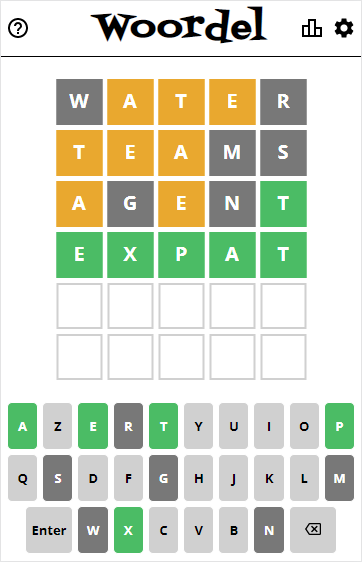
Hier en daar heb ik een kleinigheid aangepast of een extraatje toegevoegd. Zo heb ik de kleuren lichtjes gewijzigd (onder andere lichtoranje in plaats van vuilgeel), een ander (mooier) lettertype gebruikt en ondersteuning voor azerty geïmplementeerd. Voor het maken van Woordel heb ik gebruikgemaakt van PHP, MySQL, HTML, CSS en Javascript. Woordel werkt in alle moderne webbrowsers, maar ik heb niet de extra moeite genomen om Woordel compatibel te maken met verouderde browsers (zoals Internet Explorer), want dat heeft weinig zin. Als je zelf nog zo’n oude browser gebruikt, dan is het de hoogste tijd om te upgraden, alleen al voor je eigen online veiligheid.

In tegenstelling tot wat ik verwacht had, was de grootste uitdaging niet het schrijven van de PHP- of Javascript-code, want dat bleek relatief eenvoudig, maar het op punt stellen van de CSS-stijlen, om alles te laten werken op allerlei verschillende grote en kleine schermen en om de animatie-effecten van Wordle zo goed mogelijk na te bootsen.

Voor Woordel heb ik zelf een eigen lijst van Nederlandse vijfletterwoorden moeten samenstellen. Ik heb me daarvoor gebaseerd op de Nederlandse woordenlijst van OpenTaal. Uit die lijst heb ik in eerste instantie alle vijfletterwoorden geselecteerd (in totaal meer dan 5500). Vervolgens heb ik de lijst ingekort tot iets meer dan 2100 veelgebruikte woorden, waaruit elke dag een willekeurig woord gekozen wordt. Dat aantal is vergelijkbaar met Wordle, dat aanvankelijk een lijst van 2315 Engelse woorden gebruikte. De New York Times heeft die lijst wat ingekort – alle ‘aanstootgevende’ woorden moesten eruit. Mijn uiteindelijke lijst bevat geen accentwoorden, eigennamen of plaatsnamen, wel leenwoorden (Nederlandse woorden die overgenomen zijn uit bijvoorbeeld het Frans of het Engels).

Je kunt Woordel zowel op je desktop en laptop als op je tablet en smartphone spelen. Onderaan op het scherm wordt een virtueel toetsenbord afgebeeld, dat je niet alleen kunt gebruiken om letters te typen, maar waarop je ook gemakkelijk kunt zien welke letters je al gebruikt hebt en welke niet. De oorspronkelijke Wordle en zowat alle andere Wordle-klonen gebruiken daarvoor een qwertyklavier. Javascript kan niet van tevoren detecteren welke toetsenbordlay-out je gebruikt, maar Woordel schakelt al snel over naar een azertyklavier van zodra hij merkt dat je op een azertytoetsenbord aan het typen bent. Daar zullen de Belgische Woordel-fans ongetwijfeld heel gelukkig mee zijn.

Omdat er elke dag maar één woord te raden valt, bestaat er gelukkig geen enkel gevaar dat je aan dit spelletje verslaafd geraakt en het uren aan een stuk blijft spelen waardoor je niet meer aan de rest van je leven toekomt. Elke dag wordt in principe een willekeurig woord gekozen, maar Woordel onthoudt de gekozen woorden en vermijdt dat een woord te snel opnieuw aan de beurt komt.

gebotopia.be/woordel
www.nytimes.com/games/wordle

donderdag 23 september 2021

Nieuwe Raspberry Pi

Het was hoog tijd voor een nieuwe Raspberry Pi. In 2013 had ik mijn eerste Raspberry Pi aangeschaft, een singleboardcomputer waarmee ik aanvankelijk alleen maar wat wou experimenteren, maar die uiteindelijk bijzonder nuttig bleek. De Pi is een eenvoudige, kleine singleboardcomputer, een printplaatje nauwelijks groter dan een bankkaart. Mijn exemplaar uit 2013 kostte amper 51 euro en 45 cent (42,95 EUR voor het toestelletje zelf en 8,50 EUR voor de case om de Pi tegen stof te beschermen). Het was een Model B met slechts 512 MB RAM, wat traag, maar goed genoeg voor wat ik ermee wou doen (en spotgoedkoop!).

Mijn nieuwe Pi is een Model 4B met 8 GB RAM. Ik heb gekozen voor een kit die te koop aangeboden wordt op freva.com, een bedrijfje dat zich specialiseert in home automation en IoT (Internet of Things). Behalve de Pi zelf bevat de kit verder nog een ge-3D-printe (ja, zo schrijf je dat dus) case met passieve en actieve koeling, een 120 GB SSD van Kingston, een voeding en de nodige kabeltjes (USB-C-kabeltje voor de voeding, USB 3.0 A naar SATA-kabeltje voor de SSD, HDMI-kabel voor aansluiting op een monitor en Cat 6-netwerkkabel.

Deze vierdegeneratie-Pi is flink wat krachtiger dan mijn eerste exemplaar. In vergelijking met mijn eerste Pi heeft het toestel niet enkel een krachtiger processor en meer RAM-geheugen, het beschikt ook over USB 3.0, wifi en Bluetooth. Een Raspberry Pi heeft geen ingebouwde harde schijf, maar maakt normaal gezien gebruik van een SD-kaartje waarop je het gewenste besturingssysteem installeert. Mijn nieuwe Pi gebruikt echter geen (micro-)SD-kaartje, maar maakt gebruik van de mogelijkheid om het toestel te booten via een USB-device, in mijn geval de Kingston-SSD, die via een meegeleverd kabeltje op een van de USB 3.0-poorten wordt aangesloten.

De Raspberry Pi 4B is vanzelf al heel wat sneller dan mijn eerste Model B, en doordat mijn toestel voor het besturingssysteem en voor de primaire opslag gebruikmaakt van een SSD in plaats van een SD-kaartje, is hij nóg veel sneller. Hij produceert ook wat meer warmte. Daarom is op zijn minst passieve koeling aangeraden. Passieve koeling voert de warmte af via koelplaatjes, actieve koeling laat de lucht circuleren en zuigt koele lucht aan via een ventilator.

Mijn kit bevat drie zogenaamde heatsink-elementen: kleine metalen koelplaatjes die door freva.com al op de juiste plaats waren gemonteerd. Daarnaast bevat de kit ook een klein ventilatortje dat aan de bovenkant in de case wordt bevestigd en dat zijn stroom haalt via de GPIO-pinnen van de Pi. Je kunt kiezen om het ventilatortje aan te sluiten op de 3,3 V-pin of op de 5 V-pin. Kies je voor 3,3 V, dan draait het ventilatortje zo goed als geruisloos. Ben je van plan de CPU extreem te belasten, dan kun je eventueel gebruikmaken van de 5 V-pin, maar dat is in mijn geval absoluut niet nodig. Bij de kit die ik heb aangeschaft was het ventilatortje al gemonteerd en aangesloten op de 3,3 V-pin. Op de website van freva.com staat ook netjes uitgelegd hoe je zo’n ventilatortje zelf kunt installeren en eventueel op de 5 V-pin aansluiten indien nodig.

De GPIO-pinnen waar ik het hierboven over had, zijn zogenaamde General Purpose Input/Output-pinnen. Je kunt ze gebruiken om allerlei andere electronica op de Pi aan te sluiten. Op die manier kun je bijvoorbeeld ledjes, schakelaartjes of een motortje op je Pi aansluiten. Heel wat hobbyisten gebruiken een Raspberry Pi voor allerlei hardwareprojecten, maar ik wil mijn Pi uitsluitend voor softwareprojecten gebruiken.

Zonder al te veel in detail te treden kan ik je vertellen dat ik mijn Pi onder andere heb ingezet als DLNA-server. Op die manier zijn al mijn foto’s en al mijn muziek- en videobestanden altijd via allerlei toestellen in huis toegankelijk (waaronder onze tv-schermen). De Pi fungeert ook als lokale webserver. Daardoor kunnen mijn huisgenoten en ik vanaf gelijk welke laptop, smartphone of tablet bijvoorbeeld onze complete fotocollectie en al onze pdf-handleidingen doorzoeken of allerlei andere informatie vinden en raadplegen. Tenslotte gebruik ik de Pi ook nog voor een paar speciale projectjes. In die laatste categorie zitten bijvoorbeeld een script dat ervoor zorgt dat onze Dropboxen niet overvol raken, een script dat RSS-feeds genereert, en een script dat bepaalde webpagina’s in de gaten houdt en mij een mailtje stuurt wanneer ze gewijzigd worden. Als je een beetje kunt programmeren, zijn de mogelijkheden legio!

Tot slot nog dit: op mijn Raspberry Pi zijn geen toetsenbord, muis of monitor aangesloten (hoewel dat natuurlijk wel kan). Ik kan het toestel vanaf mijn laptop benaderen over het thuisnetwerk via SSH, SFTP en VNC. Ik maak gebruik van Syncthing om bepaalde mappen op de SSD van de Pi (en op enkele USB-flashdrives, die ik via een powered USB-hub op de Pi heb aangesloten) automatisch te synchroniseren met de externe harde schijf van mijn laptop. Van die externe harde schijf maak ik regelmatig back-ups, zodat ook de data die mijn Raspberry Pi produceert, netjes mee geback-upt worden.

De kit zoals ik ’m bij freva.com heb gekocht (Raspberry Pi + case + SSD + heatsinks + ventilator + voeding + kabeltjes), kost 172,65 EUR. Iets meer dus dan mijn eerste Pi, maar nog altijd heel weinig geld voor toch wel heel veel computer! In principe zou je zo’n Raspberry Pi kunnen gebruiken ter vervanging van je laptop of desktop-pc wanneer je er een toetsenbord, een monitor en een muis aan hangt. Als je wilt kun je er natuurlijk ook een grotere SSD aan koppelen. Mijn toestel gebruikt Linux als besturingssysteem, maar in principe zou je er ook Windows 10 op kunnen installeren. Maar dat laatste zie ik mezelf nog niet zo gauw doen. Linux rules!

freva.com
www.raspberrypi.org

woensdag 18 maart 2020

Nieuwe laptop

In augustus 2009 kondigde ik op deze blog het schielijke einde aan van mijn oude computer. Het ding had mij zeven jaar lang trouw gediend, en dat was de langste tijd dat ik ooit met een desktop-pc had gedaan. In afwachting van een nieuwe pc (en in afwachting van Windows 7) heb ik daarna een tijdje met de computer van mijn vader gewerkt. In februari 2010 heb dan uiteindelijk een nieuwe pc aangeschaft, met een voor die tijd snelle Intel Core 2 Quad Q8300-processor en behoorlijk veel RAM-geheugen (6 GB). Een beetje ‘op de groei gekocht’, zeg maar.

Die pc heeft me meer dan tien jaar trouw gediend, een absoluut record. Toen ik het toestel kocht, was Windows 7 pas uit, en in het najaar van 2015 ben ik overgeschakeld op Windows 10. Maar nu is ook dat toestel dus aan vervanging toe.

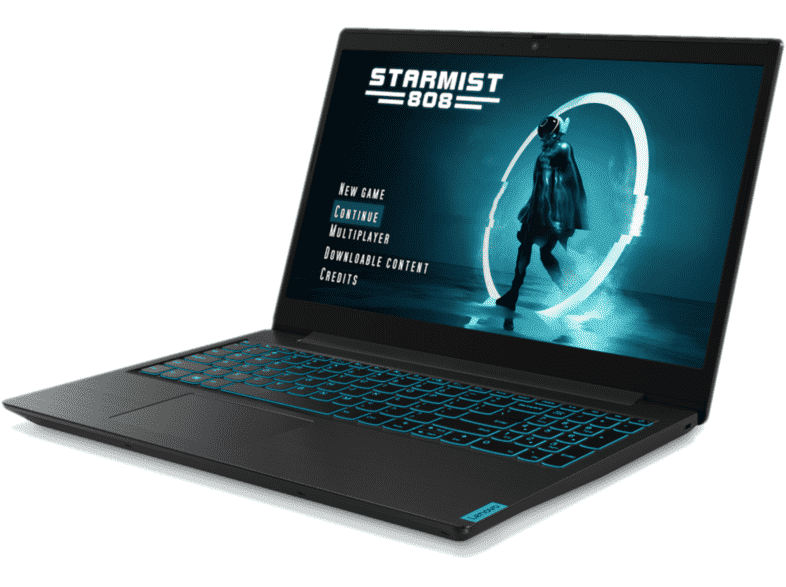
Deze keer heb ik een radicaal besluit genomen: geen desktop-pc meer, maar een laptop. Laptops zijn tegenwoordig krachtig genoeg voor al het zwaardere werk dat ik vroeger met mijn desktop-model deed. Ik spaar er een hoop plaats mee uit, en ik kan het ding ook nog overal mee naartoe nemen. Ik heb mijn keuze laten vallen op een Lenovo Ideapad L340-15IRH Intel Core i5-9300H, een toestel dat onder de noemer ‘gaming laptop’ valt. Er zit een NVIDIA GeForce GTX 1650 grafische kaart in met 4 GB grafisch geheugen (GDDR5). Nu weet je wellicht al dat ik geen gamer ben, maar dat heeft me vorig jaar natuurlijk ook niet belet om een gaming keyboard te kopen. Aangezien ik een sneltypist ben die af en toe deelneemt aan typewedstrijden, is een degelijk toetsenbord een absolute noodzaak.

Mijn nieuwe Lenovo Ideapad L340 15IRH Intel Core i5 9300H gaming laptop

Een gaming laptop is een stuk performanter dan een gemiddelde laptop. Ik ben niet van plan ermee te gamen, maar wil er wel wat fotobewerking en af en toe ook videobewerking mee doen. Nadeel van deze verhoogde performantie is een iets kleinere autonomie (d.w.z. de batterij is wat eerder leeg), maar aangezien mijn toestel het gros van de tijd toch op mijn bureau zal blijven staan en aangesloten zal zijn op netstroom, zie ik daar geen graten in.

Voorlopig zit er 8 GB RAM in, wat later eventueel uitgebreid kan worden tot 16 GB mocht dat nodig zijn. Het opstarten van de computer en het opstarten van programma’s gaat alvast heel wat sneller, want mijn nieuwe toestel is vanzelfsprekend uitgerust met een SSD (solid state drive), wat een behoorlijk groot verschil oplevert met de HDD (hard disk drive) van mijn desktop.

De SSD heeft een capaciteit van 512 GB, wat ruimschoots volstaat om mee te werken. Uiteraard is dat niet genoeg om al mijn data op te bewaren (massa‘s foto’s, video’s, mijn complete muziekcollectie en tal van andere bestanden), maar die staan op een grote externe harde schijf, een Seagate van 6 TB die momenteel voor iets meer dan de helft gevuld is (ook wat op de groei gekocht).

Een nadeel van een laptop is dat er heel wat minder aansluitingen zijn. Mijn Lenovo beschikt over één USB-C-poort, twee USB-A-poorten, een HDMI-uitgang, een 3,5 mm-audio-uitgang, en een Ethernet-aansluiting. Veel te weinig USB-poorten dus om al mijn apparatuur op aan te sluiten. Nog een nadeel: géén optische drive meer (voor cd’s of dvd’s). Ter vergelijking: mijn tien jaar oude desktop-pc had maar liefst 8 USB-poorten, 6 achteraan en 2 vooraan, en was uitgerust met een cd/dvd-brander en een blurayspeler.

Mijn 6 GB Seagate Backup Plus Hub, met 2 extra USB-poorten

Het tekort aan USB-aansluitingen wordt opgelost met een USB-hub. Ik heb een hub van Sitecom gekocht, die aangesloten wordt op de USB-C-poort van de laptop. Via de hub heb ik de beschikking over vier extra USB-A-poorten (waarvan twee USB 2.0 en twee USB 3.1), een USB-C-poort, een VGA-uitgang, twee extra HDMI-uitgangen, een extra Ethernet-aansluiting, een SD-kaartlezer en een mini-SD-kaartlezer. Dat moet, samen met de twee extra USB-poorten op mijn Seagate, volstaan.

Bijkomend voordeel van zo’n hub: als ik mijn laptop toch een keer op verplaatsing wil meenemen, hoef ik enkel maar de hub los te koppelen en dus niet alle kabeltjes van alle randapparatuur apart.

Tien jaar geleden heb ik met de aanschaf van mijn desktop-pc vaarwel moeten zeggen tegen diskettes; nu moet ik, althans wat mijn computer betreft, afscheid nemen van cd’s en dvd’s. Dat had ik tien jaar geleden niet durven voorspellen. Mijn muziek koop ik tegenwoordig bij voorkeur online in de vorm van mp3-bestanden, maar als ik toch nog eens een audio-cd koop of krijg, wil ik die wel kunnen rippen. Maar geen nood, daar kan ik een ander toestel voor gebruiken (en cd’s zullen over afzienbare tijd wellicht een stille dood sterven).

Maar een laptop heeft toch nog enkele nadelen, zoals het onhandige, platte toetsenbord, het vreselijk onhandige touchpad en het relatief kleine scherm. Al die problemen los ik op door externe apparaten aan te sluiten: je weet wellicht al dat ik het zalig vind om te typen op mijn Corsair K95 RGB Platinum gaming keyboard. Daarnaast maak ik gebruik van een draadloze Logitech-muis, en ik wil ook een externe monitor aansluiten. De monitor komt niet ter vervanging van, maar wel ter aanvulling op het laptop-scherm.

Ik wou aanvankelijk mijn oude VGA-monitor aansluiten via de Sitecom-hub, maar dat is me niet gelukt. De hub heeft weliswaar een aansluiting voor een VGA-kabel, maar ik krijg de oude monitor niet aan de praat met de nieuwe laptop. Drivers zijn daar normaal gezien niet voor nodig, dus daar ligt het niet aan. Ik vrees dat ik er vrede mee zal moeten nemen dat de oude monitor (die nog ouder is dan mijn desktop-pc) op rust zal mogen gaan en plaats zal moeten ruimen voor een moderner display.

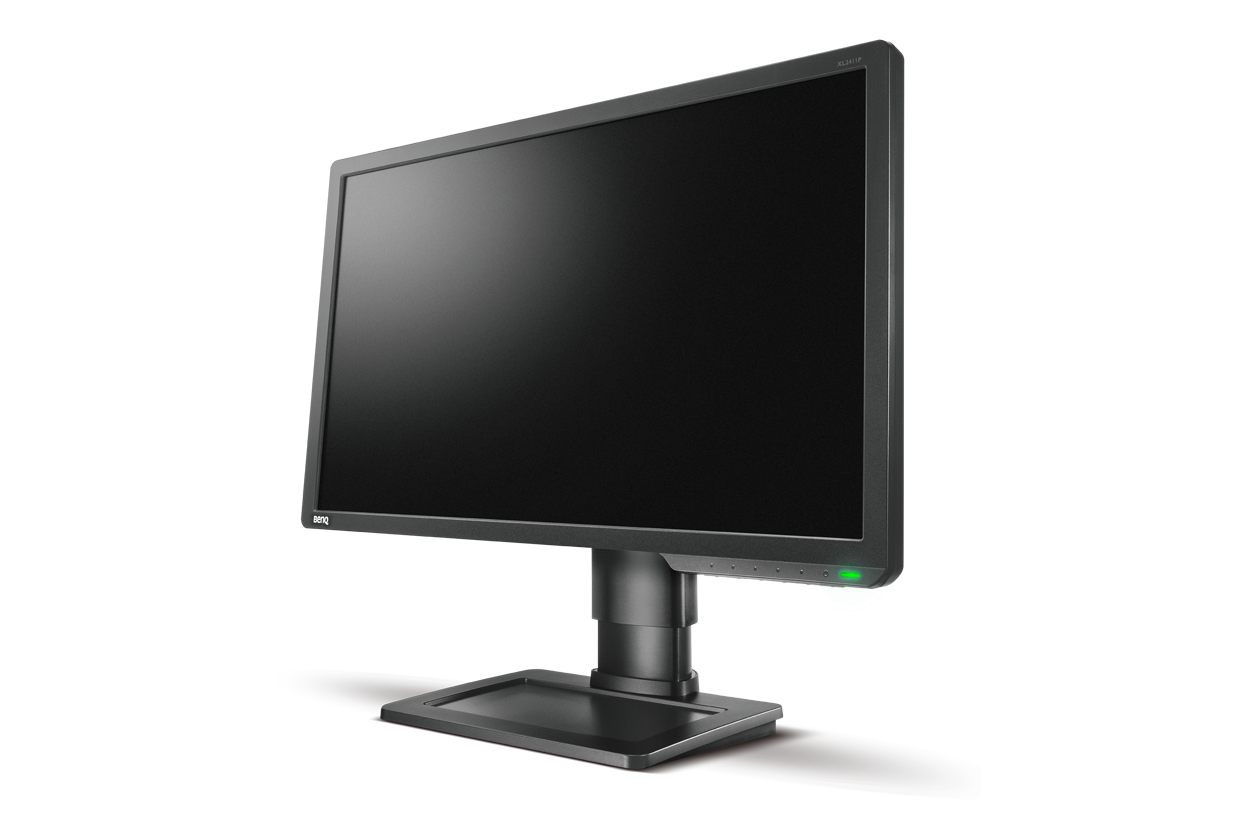
Ik overwoog overigens al een tijdje, nog voordat ik besloot een nieuwe laptop aan te schaffen, om een extra-brede monitor te kopen, zodat ik comfortabel met veel open vensters tegelijkertijd kan werken. Nu denk ik dat een relatief voordelig geprijsde 24-inch-monitor zal volstaan. In combinatie met het laptopscherm zal het me meer dan voldoende bureaubladruimte opleveren. Ik heb mijn zinnen gezet op een Benq Zowie XL2411P, een 144 Hz gaming monitor. Ja, daar heb je die gaming toestanden weer. Ik ben blijkbaar wat veeleisender dan de gemiddelde computergebruiker, en dan komen een gaming laptop, een gaming keyboard en een gaming monitor blijkbaar toch meer overeen met mijn wensen, ook al ben ik dus geen gamer. Het scherm zou een uitstekend beeld moeten opleveren, kan in de hoogte versteld worden en kan 90 graden gekanteld worden.

De Zowie XL2411P 144Hz 24-inch e-sports monitor van Benq

De externe luidsprekertjes die ik aan mijn desktop-pc had gehangen, kunnen ook met pensioen. In tegenstelling tot mijn oude computer heeft mijn nieuwe laptop uiteraard Bluetooth aan boord. Daardoor kan ik het geluid laten afspelen via mijn Bluetooth-speaker, een Bose Soundlink Color die ik een paar jaar geleden al had aangeschaft. Dat levert véél beter geluid op dan via de ingebouwde speakertjes van de laptop (en daardoor kan ik ook volstaan met een externe monitor zonder ingebouwde speakers).

Het overhevelen van al mijn data naar mijn nieuwe laptop is heel vlotjes verlopen. Zoals gezegd staan mijn meeste data op een externe harde schijf, die ik zonder problemen op de nieuwe computer kon aansluiten. Verder gebruik ik clouddiensten als Dropbox, Onedrive en Google Drive. Via synchronisatie van mijn webbrowser (Chrome uiteraard, of dacht je dat ik Edge zou gebruiken?) had ik in een mum van tijd al mijn opgeslagen logingegevens en bookmarks overgeheveld naar de laptop. Vroeger was het altijd een heel gedoe als je van computer veranderde, tegenwoordig gaat het erg vlotjes.

Overigens een pluim voor Lenovo: er stond zo goed als geen bloatware op mijn nieuwe laptop. Ik heb maar één programma moeten verwijderen (McAfee). Bloatware is software die heel wat hardwarefabrikanten voorinstalleren op hun toestellen. Het gaat om programma’s die weinig meer doen dan alleen maar onnodig plaats innemen, de computer vertragen en de gebruiker af en toe ergeren met irritante boodschappen. Het gaat om proefversies van antivirusprogramma’s, office-suites, idiote spelletjes of andere programma’s die je een tijdje gratis mag uitproberen maar waar je daarna voor moet betalen als je ze wilt blijven gebruiken. Meestal heb je die programma’s helemaal niet nodig, of zijn er goede gratis alternatieven.

Wat antivirus betreft: ik heb jarenlang tevreden gebruikgemaakt van de gratis versie van Avast. Nu installeer ik geen antivirussoftware meer en maak ik gebruik van Windows Defender, dat standaard deel uitmaakt van Windows. Tot enkele jaren geleden scoorde Windows Defender minder goed, maar Microsoft heeft het product sterk verbeterd. Tegenwoordig krijgt het alleen maar positieve reviews en biedt het een uitstekende bescherming tegen virussen en malware.

Ik ben erg blij met mijn nieuwe laptop. Het geeft toch altijd een leuk gevoel om weer eens met een schone lei te kunnen beginnen, nietwaar? Op mijn nieuwe monitor is het nog even wachten. Ik ben niet meer tijdig in de winkel geraakt vóór de coronalockdown, dus ik heb ’m noodgedwongen online moeten bestellen.

maandag 29 juli 2019

Rommelgem – Enigma

Rommelgem is een nieuwe Robbedoes-spin-off waarin alles draait om de jonge jaren van de graaf van Rommelgem. In zijn eerste avontuur, Enigma, wordt hij door een kennis uit Londen gecontacteerd om mee te werken aan het decoderen van Duitse radioboodschappen, terwijl de Duitse bezetter Rommelgem is binnengevallen en zijn kasteel heeft opgevorderd. Wie een klein beetje geschiedenis kent, weet dat het Duitse leger tijdens de Tweede Wereldoorlog gebruik maakte van de Enigma, een ingenieus toestel waarmee alle radioberichten werden versleuteld. Elke dag veranderde de encryptiesleutel, waardoor het voor de geallieerden onmogelijk was om er wijs uit te geraken.

Rommelgem – Enigma
Maar die geallieerden bleven natuurlijk niet bij de pakken zitten. In Bletchley Park, bij Londen, hadden ze een aantal knappe koppen bijeengebracht om de puzzel op te lossen. Uiteindelijk was het Alan Turing, de ‘vader van de computer’, die een machine ontwierp waarmee de code gekraakt en de Enigma-boodschappen ontcijferd konden worden. In 2014 werd het verhaal van Turing op meesterlijke wijze verfilmd in The Imitation Game, met Benedict Cumberbatch in de hoofdrol.

In de strip wordt het hele verhaal (sterk gecomprimeerd) uit de doeken gedaan en is Turing slechts een nevenpersonage, maar naast Turing maken we ook kennis met een paar andere historische figuren: Winston Churchill en Ian Fleming, de geestelijke vader van James Bond. Alan Turing, die in 1954 zelfmoord pleegde, kwam onlangs nog in het nieuws. De Bank of England zal in 2021 een nieuw biljet van 50 Pond in omloop brengen met Turings beeltenis.

Dit eerste verhaal van Rommelgem mikt toch op een iets ander doelpubliek dan Robbedoes. Waar de moeder-reeks uit eerder luchtige en vrij simpele verhalen bestaat, is Enigma bijna cerebraal. Aangezien ik een computerfanaat ben, is Turing natuurlijk een van mijn grote helden, was ik al bekend met het Bletchley Park-verhaal en heb ik dus bijzonder van Enigma genoten. Maar voor de gemiddelde Robbedoes-lezer is de hele, misschien wat te lange, uitleg over hoe encryptie precies werkt en hoe de Enigma-machine in elkaar zit, mogelijks wat te veel.

Alan Turing op het nieuwe Britse bankbiljet

Hoe dan ook, als het van mij afhangt, mogen er méér Rommelgem-avonturen komen. Met 64 pagina’s is dit eerste album omvangrijker dan een Robbedoes-strip. De tekenstijl vind ik erg geslaagd. De (oorspronkelijk Franstalige) teksten zijn van BéKa (pseudoniem voor het schrijversduo Bertrand Escaich en Caroline Roque), de tekeningen van David Etien.

Hieronder alvast de trailer voor de Franstalige versie van het album:

youtu.be/GPRyAYKKY0g

zaterdag 25 mei 2019

Een nieuw toetsenbord

Toen de Caps Lock bleef haperen en weigerde nog uitgeschakeld te worden, besloot Miche dat het hoog tijd was voor een nieuw toetsenbord. Het externe klavier dat mijn wederhelft al jarenlang met haar laptop gebruikte, mocht met pensioen. Maar een nieuw toetsenbord kiezen is geen sinecure.

Net als ik neemt Miche vaak deel aan typewedstrijden. Een degelijk toetsenbord is daarom voor ons van groot belang. Het ingebouwde klavier van de laptop voldoet absoluut niet voor wedstrijdtypisten. De toetsen zijn veel te plat en voelen niet goed aan voor wie snel en veel typt. Echte typisten zullen daarom altijd een extern toetsenbord aan hun laptop hangen, en dan liefst nog een ‘mechanisch’ toetsenbord.

Zelf vond ik dat ik ook wel toe was aan een nieuw klavier. In plaats van halsoverkop naar de winkel te hollen of het eerste het beste voordelig geprijsde toetsenbord te bestellen via een of andere webshop, heb ik eerst wat research gedaan. Hoewel computertoetsenborden al decennialang een grote rol vervullen in ons leven, hebben we er de laatste weken heel wat over bijgeleerd.

Mechanisch toetsenbord: onder elke toets zit een switch

Om te beginnen bestaan er nogal wat verschillende toetsenbordtechnologieën. Toen de eerste home en personal computers eind jaren zeventig, begin jaren tachtig op de markt kwamen, waren ze over het algemeen uitgerust met robuust aanvoelende toetsenborden, die erg leken op de klavieren van de toenmalige elektrische en elektronische schrijfmachines.

Computerfabrikanten zochten echter manieren om hun toestellen goedkoper te maken, en men begon flink te besparen op het toetsenbord. De technologie van de eerste computertoetsenborden was nog gebaseerd op die van de elektr(on)ische schrijfmachines. Ze hadden hoge toetsen, waarbij onder iedere toets een schakelaar met een veertje zat. Elke toets was een onafhankelijk bewegend onderdeel, een mechanische schakelaar. Later kregen toetsenborden plattere toetsen, die allemaal bevestigd waren op een membraan. Dergelijke ‘membraantoetsenborden’ waren veel goedkoper te produceren.

Naast de toetsenborden met mechanische schakelaars en de toetsenborden met membranen zijn er nog een aantal andere technologieën, die echter lang niet allemaal even wijdverspreid zijn. Zo heb je misschien al wel een advertentie of een promovideo gezien voor een oprolbaar toetsenbord, of voor een geprojecteerd virtueel toetsenbord. Maar dat zijn gadgets, waar ik het nu niet over zal hebben; ik beperk me tot de klassieke toetsenbordtechnologieën. Over die meer exotische toetsenbordvormen schrijf ik misschien een andere keer. Er valt nog een en ander over te vertellen, maar voor onze doeleinden komen ze niet meteen in aanmerking.

De membraantoetsenborden mogen dan wel algemeen verspreid en goedkoop zijn, er zijn twee categorieën van gebruikers die maar al te graag terug wilden naar het mechanische toetsenbord, het klavier waarvan iedere toets over een apart schakelaartje (in het Engels: een switch) beschikt. Die twee soorten gebruikers zijn gamers en professionele typisten.

Gamers zijn mensen die hun computer gebruiken om spelletjes te spelen. Omdat het woord ‘spelletjes’ oningewijden doet denken aan kleine kinderen, gebruiken ze veel liever de Engelse term ‘games’. Gamers nemen zichzelf immers erg au sérieux, en behalve mensen die voor hun plezier gamen, zijn er ook professionele gamers die deelnemen aan internationale tornooien en daar behoorlijk wat geld mee verdienen. Bij computerspelletjes of games denk je misschien spontaan aan een joystick of een ander soort controller, maar heel wat populaire computerspellen worden aangestuurd met het toetsenbord. Gamers gaan niet zachtaardig om met hun klavier. Vaak komt het erop aan om bepaalde toetsen heel snel na elkaar in te drukken, dus ze willen een degelijk klavier dat tegen een stootje kan en dat snel reageert.

Corsair K69 RGB-toetsenbord met Belgische azertylay-out

Gamers stellen vaak nog meer eisen aan hun toetsenbord, en wegens de grote populariteit van computergames zagen een aantal fabrikanten er brood in om speciale gaming keyboards op de markt te brengen, waarbij individuele toetsen voorzien kunnen worden van een aparte kleur en waarbij de toetsen verlicht worden door kleine leds, zodat ze ook in een verduisterde ruimte goed zichtbaar blijven (en er natuurlijk ook gewoon erg cool uitzien). Tegenwoordig zijn vooral de zogenaamde RGB-keyboards populair. De afkorting RGB geeft aan dat elke toets uitgerust is met drie leds (rood, groen en blauw), waarmee zowat iedere gewenste kleur geproduceerd kan worden. De toetsenborden zijn vaak voorzien van extra knopjes of rollers waarmee je bijvoorbeeld het audiovolume kunt regelen of mediabestanden kunt afspelen en pauzeren, of met speciale programmeerbare functietoetsen voor het onderbrengen van bepaalde veelgebruikte toetscombinaties of commando’s.

De andere groep gebruikers die graag een mechanisch toetsenbord willen, zijn mensen die veel typen: professionele gebruikers zoals schrijvers, programmeurs of tekstverwerkingstypisten. Voor die groep wordt slechts een beperkt aantal specifieke toetsenborden op de markt gebracht, maar niet zelden zullen ze maar al te blij zijn met een eenvoudig maar degelijk gamingtoetsenbord, eventueel zonder de gekleurde ledjes of de extra functies waar de meeste gamers zo dol op zijn.

Het ligt dus voor de hand dat je als wedstrijdtypist ook zo’n mechanisch toetsenbord wilt, veel liever dan een membraantoetsenbord. Maar niet alle mechanische toetsenborden zijn gelijk. Binnen de mechanische toetsenbordtechnologie heb je heel wat varianten. Er zijn namelijk verschillende soorten switches (schakelaars) die als basis kunnen dienen. Elke soort heeft zijn eigen specifieke eigenschappen, en welke soort je precies wilt, zal onder andere afhangen van je eigen voorkeur en van de omgeving waarin je werkt.

Zo zijn er switches die meer of minder geluid produceren, en de verschillende switches voelen anders aan bij het typen. Een mechanisch toetsenbord zal in elk geval meer lawaai maken dan een membraantoetsenbord, maar binnen de mechanische toetsenborden zijn er behoorlijk stille tot extreem lawaaierige varianten.

Alles hangt af van de gebruikte switches. Sommige fabrikanten maken hun eigen switches, maar een groot aantal van hen gebruikt de Cherry MX-switches. Cherry is de naam van een Duits-Amerikaanse fabrikant van randapparatuur, die in de jaren tachtig erg bekend werd door zijn bijzonder robuuste computertoetsenborden. Een Cherry-toetsenbord was synoniem met kwaliteit en degelijkheid.

Er zijn verschillende Cherry MX-switches, waarvan de meeste aangeduid worden met een kleurcode. Zo zijn er de Cherry MX Red, Black, Blue, Brown en Green, om er maar een paar te noemen. Elk type switch heeft andere eigenschappen wat betreft auditieve en tactiele feedback. Auditieve feedback is wat je al dan niet hoort wanneer je een toets indrukt; tactiele feedback is wat je al dan niet voelt bij het indrukken van de toets.

Bij mijn research naar de verschillende soorten mechanische toetsenborden kwam ik er al snel achter dat professionele typisten over het algemeen het prettigst werken met Cherry MX Blue of Brown switches. Beide hebben een auditieve en tactiele feedback, maar bij Blue is er een typisch klikgeluid te horen dat bij Brown ontbreekt. Daarnaast vergt Blue ook iets meer kracht om de toets in te drukken dan Brown. Maar dat laatste is slechts een miniem verschil. De extra benodigde kracht is niet van die aard dat het sneller voor vermoeidheid zal zorgen. Het is met beide types prettig typen aan hoge snelheid. Met MX Blue zul je vermoedelijk wel sneller op de zenuwen van je collega’s of huisgenoten werken, aangezien je meer geluid produceert.

Drie verschillende Cherry MX-switches: Red, Brown, Blue

Voordat ik tot aankoop wou overgaan, heb ik op het internet eens gezocht naar reviews. Welke merken waren in trek? Welke toetsenborden kregen de beste commentaren? In het Nederlands vond ik daar bijzonder weinig over, maar er waren wel heel wat Engelstalige sites met toetsenbordbesprekingen. Een aantal daarvan bespraken klavieren met verschillende technologieën; andere beperkten zich tot mechanische toetsenborden. Vooral die laatste heb ik dus met bijzondere aandacht gelezen.

Eerder al, nog voor ik met mijn research begon, was mijn oog gevallen op Das Keyboard, een Amerikaanse toetsenbordfabrikant die fantastische mechanische klavieren ontwerpt, echt om je vingers bij af te likken. Jammer genoeg kwam een Das-toetsenbord voor ons niet meteen in aanmerking, omdat Das geen Belgische azertytoetsenborden verkoopt.

Ja, de toetsenbordtechnologie is één zaak, een andere, even belangrijke eigenschap van computertoetsenborden is natuurlijk de gebruikte toetsenbordlay-out. Dan hebben we het over de opdruk op de toetsen. De meeste mensen weten wel dat er in België op azerty en in Nederland op qwerty getypt wordt, maar het is toch wat ingewikkelder dan dat. De ene azerty is de andere niet: zo verschilt de Belgische azertylay-out bijvoorbeeld van de Franse azertylay-out. In beide gevallen staan de letters op dezefde toetsen, maar een aantal leestekens hebben een andere plek op het toetsenbord gekregen. Ook bij qwerty zijn er meerdere varianten. Eigenlijk heeft bijna ieder land zijn eigen, specifieke toetsenbordindeling.

Toen we in de winkel enkele toetsenborden gingen uittesten – een must, want dat is de enige manier om te achterhalen hoe een toetsenbord aanvoelt –, was Miche helemaal gewonnen voor een Razer Huntsman-klavier. Razer gebruikt geen Cherry MX-switches maar maakt zijn eigen switches, vaak Cherry-klonen, maar met andere kleurbenamingen. (Zo komt bijvoorbeeld Razer Green overeen met Cherry MX Blue, Razer Orange met Cherry MX Brown.) Jammer genoeg moesten we vaststellen dat Razer alleen maar Franse azertytoetsenborden maakt en geen Belgische. Jammer, maar daardoor kwam de Razer voor ons niet in aanmerking.

Voor iemand die een Belgisch toetsenbord gewoon is, hoeft het op zich niet zo’n groot probleem te zijn om op een Frans toetsenbord te typen. De enkele tekens die op een andere plaats staan, ben je al snel gewoon. Er stelt zich echter wél een probleem wanneer je een kantoorwerker bent die op het werk een Belgisch klavier en thuis een Frans klavier gebruikt. Dan moet je dus telkens weer omschakelen, en dat maakt de zaak natuurlijk bijzonder vervelend. De kans wordt dan erg groot dat je bijvoorbeeld fouten gaat maken tegen het uitroepteken en het koppelteken. Je zou je natuurlijk ook van de opdruk op de toetsen niets kunnen aantrekken en je laptop gewoon op de Belgische lay-out ingesteld laten, terwijl je er toch een Frans toetsenbord aan hangt, maar zal onvermijdelijk verwarring scheppen. Nogmaals: jammer, maar geen Razer dus. Gamers zullen hier wellicht geen probleem van maken, maar professionele typisten des te meer!

oud Cherry-toetsenbord

Een andere fabrikant die heel wat voortreffelijke (gaming)toetsenborden produceert en in de meeste vergelijkende tests van gerenommeerde computertijdschriften bijzonder goed scoort, is Corsair. Ik had dus al gauw mijn zinnen gezet op een Corsair-toetsenbord. In de reviews kwam de Corsair K70 RGB MK.2 heel goed uit de bus, maar het neusje van de zalm bleek een nog recenter model, de Corsair K95 RGB Platinum. Het model in de winkel was uitgerust met Cherry MX Speed-switches, ideaal voor gamers, maar ik wou toch liever een MX Brown-toetsenbord. Geen nood: die kon ik moeiteloos online bestellen, uiteraard nadat ik me ervan vergewist had dat het toetsenbord in een Belgische lay-out geleverd kon worden.

Ik heb mijn nieuwe toetsenbord nu enkele dagen in huis, en ik ben er erg mee in mijn nopjes. Hij typt erg lekker, went wat mij betreft erg snel, en ziet er ook nog eens fantastisch uit. Het toetsenbord heeft een donkergrijs aluminium frame, 104 zwarte toetsen met RGB-leds, 6 extra programmeerbare grijze functietoetsen en enkele mediatoetsen waaronder een volumewieltje, en een afneembare polssteun – waarvan ik nog niet zeker weet of ik liever met of zonder typ. Voor gamers zijn er enkele losse keycaps in een andere kleur meegeleverd die je over de WASD-toetsen (op azerty: ZQSD of ESDF) kunt plaatsen – die toetsen worden in heel wat games als alternatieve cursorbesturingstoetsen (pijltjestoetsen) voor de linkerhand gebruikt. De gekleurde leds kunnen softwarematig aangestuurd worden om allerlei statische of geanimeerde kleurenpatronen te maken. Die profielen kunnen in het geheugen van het toetsenbord zelf opgeslagen worden, zodat ze beschikbaar blijven wanneer je het toetsenbord op een andere computer aansluit. Ook belangrijk, zowel voor sneltypers als voor gamers, zijn de grote antislipoppervlakken aan de onderkant van het toetsenbord, die ervoor zorgen dat het toetsenbord ook op een gladde tafel niet gaat ‘weglopen’ wanneer je er stevig op tekeergaat.

Als professionele typist heb je die gekleurde leds natuurlijk niet echt nodig, maar omdat je tegenwoordig bijna niet anders kunt dan je toevlucht te nemen tot een gamingtoetsenbord wanneer je een degelijk mechanisch klavier wilt, moet je die lichtjes er maar bij nemen. Gelukkig kun je ze ook eenvoudig uitschakelen, zodat je je er niet door laat afleiden tijdens het typen. Maar het is natuurlijk wel cool om ze eventjes aan te zetten bij een demonstratie...

Microsoft Natural Keyboard (1994)

Als je wilt dat je toetsenbord er nog vele jaren goed blijft uitzien, dan moet je ook eens kijken welke techniek er gebruikt is voor de opschriften. Bij goedkopere toetsenborden zijn de letters en symbolen bovenop de toets gedrukt of geplakt. Na verloop van tijd treden daarbij duidelijke sporen van slijtage op: bij de meest gebruikte toetsen is de kans groot dat het opschrift al vrij snel vervaagt of zelfs helemaal verdwijnt. Natuurlijk geen probleem als je blind kunt typen, maar het ziet er dan toch niet meer zo netjes uit. Bij duurdere modellen is gewerkt met twee verschillende kleuren kunststof, waarbij de symbolen onuitwisbaar in de toetsen blijven staan. Zelfs wanneer het bovenlaagje na intensief gebruik wat begint af te slijten, blijven de symbolen op die manier even duidelijk zichtbaar.

Dit artikel is ondertussen al behoorlijk lang, maar over toetsenborden zijn we nog lang niet uitgepraat. Zo heb ik het bijvoorbeeld nog niet gehad over ergonomische toetsenborden. Dan hebben we het over de vorm van het toetsenbord als geheel. Een klassiek toetsenbord is rechthoekig en vlak; ergonomische toetsenborden bestaan in allerlei vormen, waarbij vaak enige discussie mogelijk is hoe ergonomisch (of juist niet) ze nu eigenlijk zijn. Heel wat toetsenborden die het label ergonomisch dragen, bestaan uit twee helften (een voor de linkerhand en een voor de rechterhand), die ten opzichte van elkaar wat gedraaid zijn: de zogenaamde split keyboards. Doorgaans zijn die toetsenborden niet vlak maar zijn ze wat gebogen.

Hoewel er vele verschillende vormen bestaan, claimen de makers allemaal dat hún toetsenbord veel beter aangepast is aan de natuurlijke stand van de handen, waardoor het prettiger typen is en er minder vermoeidheid in armen, polsen en vingers zal optreden. Op die manier wordt de kans op carpal tunnel syndrome en andere vormen van RSI (repetitive strain injury) flink verkleind. Maar geloof me: of je daar last van krijgt of niet, hangt lang niet alleen van het toetsenbord af. Ook een goede zithouding en de juiste hoogte van tafel, stoel en toetsenbord zijn van uitermate groot belang. Als je zorgt voor een goede houding, zul je ook met een klassiek (niet-ergomisch) toetsenbord niet snel geplaagd worden door RSI.

Vijfentwintig jaar geleden heb ik een Microsoft Natural Keyboard aangeschaft, het eerste ergonomische toetsenbord dat Microsoft op de markt bracht. Ik heb het jarenlang met veel enthousiasme gebruikt, maar uiteindelijk ben ik toch maar weer op een klassiek toetsenbord overgeschakeld.

Op de website van Das Keyboard vind je een uitgebreide uitleg over mechanische toetsenborden.

Wil je exact weten hoe al die verschillende MX-switches werken en wat hun precieze eigenschappen zijn, neem dan zeker eens een kijkje op de Cherry MX-website, daar staat alles heel gedetailleerd uitgelegd.

www.cherrymx.de
www.corsair.com
www.daskeyboard.com
www.razer.com