Posts tonen met het label smartphone. Alle posts tonen

vrijdag 6 december 2019

Tijd voor een nieuwe e-reader!

Ruim negen jaar geleden kocht ik mijn eerste e-reader, een Sony PRS-650 waar ik al die jaren veel plezier aan heb beleefd. Maar het werd hoog tijd voor een nieuw toestel. Ik was al een tijdje aan het uitkijken, maar ik kon maar niet beslissen wat mijn nieuwe e-reader zou worden. Nu heb ik de knoop doorgehakt. De onlangs uitgekomen Kobo Libra H2O kreeg de ene lovende review na de andere, en het toestel sprak me heel erg aan. Die is het dus geworden. Sedert vandaag heb ik ’m in huis.

Kobo – tegenwoordig Rakuten Kobo – kende ik al een hele tijd. Het bedrijf maakt al enkele jaren e-readers, maar is reeds veel langer actief als verkoper van e-books. Omdat ik al sedert het begin voornamelijk Engelstalige e-books koop, was ik in mijn speurtocht naar e-books vrij snel bij Kobo uitgekomen. Kobo heeft ook een lees-app die je op je smartphone of tablet kunt installeren. Ik heb ook andere apps uitgeprobeerd, maar die van Kobo vind ik het prettigst om te lezen.

Het grote voordeel van de app (en van mijn nieuwe Libra H2O) is, dat je de bij Kobo of bij Bol.com aangekochte e-books meteen naar je toestel kunt downloaden, en dat je leesactiviteit gesynchroniseerd wordt met je andere toestellen. Zo kan ik bijvoorbeeld een boek dat ik ben beginnen lezen op mijn tablet, gewoon verderlezen op mijn smartphone. De app weet aan welke pagina ik gekomen ben. Nu gebeurt die synchronisatie dus ook met mijn Libra H2O.

Tegenwoordig is dergelijke functionaliteit vanzelfsprekend, maar dat was het allerminst toen ik negen jaar geleden mijn Sony PRS-650 kocht. Dat toestel had geen wifi aan boord, en om er een e-book op te zetten moest je het toestel met een usb-kabeltje verbinden met de computer. Ik moest dus eerst mijn aangekochte e-books downloaden naar mijn computer en vervolgens via Adobe Digital Editions kopiëren naar mijn e-reader. Die Adobe-software was nodig omdat e-books doorgaans voorzien zijn van Adobe-DRM. Dat is een poging van de e-book-uitgevers om piraterij te voorkomen, maar de eerste de beste amateur-hacker haalt die DRM-beveiliging er in een handomdraai af. Erg effectief is zo’n ‘beveiliging’ dus niet, en het is alleen maar een ergernis voor de reguliere gebruiker.

In een eerder artikel schreef ik al dat ik die DRM er zelf ook altijd afhaal, om verschillende redenen: in de eerste plaats wil ik kunnen beschikken over een DRM-vrije versie van al mijn aangekochte e-books, zodat ik de bestanden op gelijk welk toestel en met gelijk welke software kan lezen; in de tweede plaats is de typografie in sommige e-books van een zodanig slechte kwaliteit dat ik niet aan de drang kan weerstaan er zelf eerst de nodige aanpassingen aan te doen, zodat ik mij straks niet meer moet ergeren tijdens het lezen. Dat laatste is wellicht beroepsmisvorming van mijn kant – ik werk al jarenlang in het boekenvak en hecht daardoor een bijzonder groot belang aan een tot in de puntjes verzorgde typografie. Wil je hier meer over weten, (her)lees dan eens mijn artikel uit 2010 over typografie in e-books.

Maar goed, nu wat meer over mijn nieuwe e-reader. Zoals alle moderne e-readers beschikt de Kobo Libra H2O over wifi. In tegenstelling tot vroeger heb ik daardoor in principe geen computer meer nodig om met de e-reader te kunnen werken. Ik kan e-books direct met het toestel aankopen in de e-bookstores van Kobo én van Bol.com, want dankzij de samenwerking tussen beide bedrijven zijn mijn Kobo- en Bol.com-accounts aan elkaar gekoppeld. De aangekochte boeken kan ik direct naar mijn nieuwe toestel downloaden. Eenmaal gedownload heb ik geen internetverbinding nodig om te lezen. Op het moment dat die verbinding er wel is, kan mijn leesactiviteit gesynchroniseerd worden met mijn eventuele andere toestellen en apps.

Het toestel beschikt over een 7-inch-scherm met een resolutie van 1680 × 1264 pixels. Dat is een hele verbetering ten opzichte van mijn Sony, met zijn 6-inch-scherm met 800 × 600 pixels. De Sony was ook afhankelijk van een externe lichtbron (want een e-ink-scherm geeft uit zichzelf geen licht, in tegenstelling tot het led-scherm van een tablet of smartphone); mijn nieuwe Kobo heeft ingebouwde voorgrondverlichting. De kleurtemperatuur kan naar eigen voorkeur ingesteld worden voor een optimaal leescomfort. Ondanks de iets grotere afmetingen is mijn nieuwe e-reader toch zo’n 10% lichter dan mijn oude.

Met het toestel kan ik ook boeken in het ePub3-formaat lezen, een specificatie die nog niet bestond op het moment dat ik mijn eerste e-reader kocht. In de praktijk wordt nog erg veel gebruik gemaakt van de oudere ePub2-standaard, maar de mogelijkheid om ook ePub3 te gebruiken, is natuurlijk een plus. Zeker voor iemand als ik, aangezien ik zelf ook mijn eigen ePub-bestanden creëer en de nieuwe mogelijkheden van ePub3 eens wil kunnen uittesten.

De Kobo Libra H2O is beschikbaar in twee kleuren: wit en zwart. Ik heb voor de witte variant gekozen. Mooi meegenomen, maar voor mij niet noodzakelijk, is dat het toestel tegen een spatje water kan. Na een uur onder water op twee meter diepte zou het nog steeds moeten werken. Om mijn toestel te beschermen, heb ik er natuurlijk ook een beschermhoesje bij gekocht. Die hoesjes zijn verkrijgbaar in verschillende kleuren, niet enkel bij Kobo maar ook bij andere fabrikanten. Het hoesje dat ik heb aangeschaft is een zogenaamd origami-model. Je kunt het op een eenvoudige manier zodanig vouwen zodat het als boekensteun kan dienen. Je kunt de e-reader dan gewoon op een tafel of een ander oppervlak neerzetten om handenvrij te lezen.

Ik ga de komende dagen beslist wat meer lezen (en wat minder tv kijken) dan anders, zodat ik kan wennen aan mijn nieuwe e-reader en alle functies ervan uitgebreid kan ontdekken. In een vervolgartikel laat ik je binnenkort weten wat mijn ervaringen zijn. Maar na de vele positieve reviews die ik heb gelezen, heb ik er alle vertrouwen in dat ik erg in mijn nopjes zal zijn met mijn nieuwe toestel.

Voor wie eraan mocht twijfelen: de e-reader is nog lang niet dood! Voor wie graag wat vaker en wat langer leest, heeft zo’n toestel tal van voordelen ten opzichte van lezen op een smartphone of tablet. De gebruikte technologie, e-ink, wordt nog steeds verbeterd en staat garant voor een bijzonder groot leescomfort dat erg vergelijkbaar is met het lezen van een boek op papier.

gl.kobobooks.com/products/kobo-libra-h2o
www.kobo.com

vrijdag 19 december 2014

Chromecast

Ik heb enkele weken geleden een Chromecast aan mijn tv gehangen. Een wat, zeg je? Een Chromecast: dat is de naam van een handig klein apparaatje dat door Google is ontwikkeld en waarmee je beeld en geluid vanaf je computer, je tablet of je smartphone naar je tv kunt streamen. En dat zonder gehannes met kabeltjes.

Zo kan ik nu bijvoorbeeld vanuit mijn luie zetel YouTube-filmpjes op mijn tv bekijken, of samen met mijn huisgenoten genieten van de foto’s en video’s die op mijn smartphone staan (maar dat laatste kan ook zonder de Chromecast, bijvoorbeeld via DLNA naar mijn Telenet-digicorder). Let wel: mijn tv is een simpele tv, geen smart-tv waar je apps op kunt installeren.

De Chromecast

De Chromecast is een klein toestelletje dat er een beetje uitziet als een grote memorystick met een HDMI-aansluiting. Je sluit het direct aan op een vrije HDMI-ingang op je tv-toestel. Voor de stroomvoorziening heb je twee mogelijkheden: via de meegeleverde netadapter of via de meegeleverde USB-kabel, die je in een vrije USB-aansluiting van je tv plugt. Dat laatste is natuurlijk het handigst: dan heb je geen extra stopcontact nodig en dan staat je Chromecast automatisch uit wanneer je tv uit (of in stand-by) staat.

Eenmaal aangesloten moet je het hebbedingetje nog installeren. Dat komt er gewoon op neer dat je het een naam geeft en dat je ermee inlogt op je wifi-netwerk. Dat installeren doe je via je computer, tablet of smartphone, want het toestel heeft natuurlijk geen toetsenbord, en er wordt ook geen afstandsbediening meegeleverd. Als afstandsbediening kun je je smartphone of tablet gebruiken.

Er zijn al heel wat apps die uitstekend met de Chromecast samenwerken, zoals bv. de YouTube-app en de Netflix-app. In dergelijke apps vind je een Chromecast-pictogrammetje. Als je erop tikt, wordt de content via de Chromecast naar je tv gestuurd (in het jargon: gecast). Je smartphone dient dan enkel nog als afstandsbediening, bv. om te stoppen, te pauzeren, opnieuw te starten of naar een andere video, foto of audio-track te gaan.

Gebruik je de Chrome-webbrowser op je computer, dan kun je de inhoud van je browser-venster naar je tv casten. En als je weet dat er tegenwoordig heel wat software is die in een browser draait (ook om filmpjes af te spelen), dan opent dat ongekende mogelijkheden. Het enige wat je moet doen is de Chromecast-extensie installeren in Chrome.

Een kleine selectie uit het aanbod van Chromecast-apps

Op de Chromecast-website vind je alvast een hele resem apps. Er komen steeds nieuwe apps bij, dus de mogelijkheden van de Chromecast blijven groeien.

Binnenkort zal ik het in een volgend blogje over Netflix hebben, een van de apps die je met de Chromecast kunt gebruiken.

www.chromecast.com

donderdag 26 december 2013

Nieuwe smartphone

Zowat een half jaar geleden heb ik m’n oude smartphone (een HTC Desire) nieuw leven ingeblazen door hem te rooten en er CyanogenMod op te installeren. De bedoeling van deze operatie was om het veel te krappe geheugen waarmee mijn oude toestel was uitgerust, wat efficiënter te gebruiken zodat ik niet om de haverklap een melding kreeg dat er weinig ruimte was.

Die operatie leek in eerste instantie goed geslaagd, maar na een tijdje kreeg ik toch weer met plaatsgebrek te kampen. Hoog tijd dus voor een nieuwe smartphone, en deze keer heb ik veel beter op de specificaties gelet alvorens een keuze te maken.

Maar om dan maar meteen het recentste, krachtigste (en duurste!) topmodel aan te schaffen, dat gaat me toch wat te ver. Ik weet het: iedereen wil altijd het nieuwste en het beste hebben, maar doorgaans betaal je daar dan in verhouding veel te veel voor. Voor een toestel dat na hooguit twee of drie jaar alweer aan vervanging toe is, ga ik geen 600 of 700 euro neertellen. Ik ben dus best tevreden met een iets ouder toestel aan de helft van die prijs, voor zover dat toestel aan al mijn wensen voldoet.

samsung_s3

Zodoende is mijn keuze gevallen op de Samsung Galaxy S3 (of S III, eigenlijk). Ik heb natuurlijk op voorhand wat research gedaan, en vond in een recent artikel op androidplanet.nl heel goede argumenten om nog voor de S3 te kiezen.

Zeker als je vergelijkt met mijn oude toestel, is m’n nieuwe een gigantische verbetering: de nieuwste Android-versie, véél meer geheugen, een groter scherm, een snellere processor, een batterij die langer meegaat, een betere schermresolutie, een betere camera én een tweede camera aan de voorkant. Wat wil een mens nog meer? Zeg nu zelf, waarom zou ik nog een paar honderd euro méér moeten betalen voor een nóg beter toestel? Neen, de S3 is een prima model, en ik ben er erg blij mee. Het doet alles wat ik ervan verwacht. Het enige wat ik er niet mee kan, is overal gaan pronken dat ik het nieuwste en het duurste heb. Maar daar is het mij natuurlijk absoluut niet om te doen.

donderdag 20 juni 2013

Kalq

Een poosje geleden had ik het op deze blog over asetniop, een nieuw, vereenvoudigd virtueel toetsenbord voor tablets.

Nu is er weer iets nieuws: kalq, eveneens een virtueel toetsenbord voor tablets en smartphones. Kalq is echter bedoeld voor wie ervan houdt om enkel met de twee duimen te typen (in tegenstelling tot het al genoemde asetniop, waar alle vingers meedoen).

Onderzoekers aan de Universiteit van St Andrews in Schotland, het Max Planck Instituut voor Informatica in Duitsland en Montana Tech in de Verenigde Staten hebben een nieuw toetsenbord ontworpen dat toelaat om sneller met de duimen te typen op een touchscreen.

Het nieuwe systeem heet kalq (net zoals qwerty en aanverwanten genoemd naar de volgorde van de toetsen) en laat toe om 34% sneller te typen op tablets (in vergelijking met duimtypen op qwerty, en zoals meestal in dergelijke studies: gebaseerd op typen in het Engels).

Duimtypen met kalq op de tablet

Bij het ontwerpen van kalq maakte het team gebruik van computationele optimalisatietechnieken, gecombineerd met een model van duimbewegingen. Op die manier ging men tussen miljoenen potentiële lay-outs op zoek naar een lay-out die superieure prestaties kon leveren.

‘Qwerty heeft gebruikers opgezadeld met ondermaatse tekstinvoerinterfaces op mobiele apparaten’, aldus dr. Per Ola Kristensson, docent mens-computerinteractie in de School of Computer Science aan de Universiteit van St Andrews. ‘Voordat gebruikers echter bereid zijn qwerty in te ruilen voor iets anders, verwachten ze terecht een ​​aantrekkelijk alternatief. Wij geloven dat kalq een voldoende grote prestatieverbetering biedt om gebruikers ertoe aan te zetten de overstap te maken en te profiteren van sneller en comfortabeler typen.’

Duimtypen is ergonomisch erg verschillend van het typen op een fysiek toetsenbord. Op tablets en andere touchscreenapparaten is de qwerty-indeling eigenlijk niet erg geschikt voor het typen met beide duimen.

Er is vastgesteld dat modale gebruikers op een touchscreentoestel met qwerty beperkt zijn tot een typesnelheid van ongeveer 20 woorden per minuut, wat traag is in vergelijking met de typesnelheden die gebruikers doorgaans op fysieke toetsenborden kunnen halen.

Door de toetsen te herschikken is sneller duimtypen mogelijk. De onderzoekers kwamen echter al snel tot het inzicht dat geringe aanpassingen aan de lay-out, zoals het van plaats wisselen van enkele toetsen, niet voldoende zouden zijn voor een aanzienlijke verbetering.

Woorden als ‘on, see, you, read, dear, based’, die vaak voorkomen, moeten op qwerty met één duim getypt worden. Dat maakt het typen omslachtig en traag. Dit inzicht was de aanzet om een lay-out voor duimtypen te maken die de typesnelheid kan opdrijven en tegelijkertijd de belasting van de duimen kan minimaliseren.

Dr. Antti Oulasvirta, senior onderzoeker aan het Max Planck Instituut voor Informatica in Duitsland, legt uit: ‘De sleutel tot het optimaliseren van een toetsenbord voor twee duimen is om lange tekenreeksen waarbij voortdurend dezelfde duim gebruikt wordt, zo veel mogelijk uit te schakelen. Het is ook van belang om veelgebruikte letters dicht bij elkaar te plaatsen. Ervaren duimtypisten bewegen beide duimen tegelijk: terwijl de ene duim een bepaalde letter typt, is de andere duim al op weg naar een volgende letter. Vanuit deze inzichten stelden we een voorspellend gedragsmodel op dat we konden gebruiken om het toetsenbord te optimaliseren.’

Het computationele optimalisatieproces had twee doelstellingen: de bewegingstijd van de duimen zo klein mogelijk houden en een zo evenwichtig mogelijke verdeling krijgen tussen linker- en rechterduim.

De resultaten van de optimalisatieprocedure waren verrassend: in het nieuwe kalqtoetsenbord bevinden alle klinkers zich in de toetsenbordhelft die aan de rechterduim is toegewezen, met uitzondering van de ‘y’ (die soms een klinker, soms een medeklinker is), terwijl de linkerduim meer letters moet bedienen.

Om ten volle de voordelen van deze lay-out te kunnen benutten, werden de deelnemers aan het gebruikersonderzoek getraind om beide duimen tegelijkertijd te gebruiken. Terwijl de ene duim een letter typt, gaat de andere al op zoek naar zijn volgende doel.

De onderzoekers ontwikkelden tenslotte probabilistische foutcorrectiemethoden die rekening hielden met de aard van duimbewegingen en met statistische kennis over de tekst die de gebruikers moesten typen. Het foutcorrectiealgoritme liet ervaren gebruikers toe om de snelheid op te drijven, terwijl de typefouten tot een aanvaardbaar niveau beperkt bleven.

Met deze verbeteringen waren de gebruikers in staat om 37 woorden per minuut te halen. Er zijn geen onderzoeksresultaten bekend van hogere snelheden voor duimtypen op touchscreen-apparaten, en dit is aanzienlijk sneller dan de ongeveer 20 woorden per minuut die gebruikers doorgaans via de qwertylay-out halen.

De onderzoekers hebben inmiddels hun werk gepresenteerd op het CHI 2013-congres in Parijs (de ACM Conference on Human Factors in Computing Systems). CHI geldt als het belangrijkste internationale forum voor onderzoek en ontwikkeling in de mens-computerinteractie.

Het kalqtoetsenbord op mijn Android-smartphone: toch even wennen...

Wie er meer over wil weten, kan terecht op de website van het Max Planck Instituut. Daar vind je een samenvatting met links naar de paper die op CHI 2013 werd gepresenteerd en naar de slides die bij de presentatie gebruikt zijn, evenals beeldmateriaal en een FAQ. De auteurs beloven ook om in juli de code en de data te publiceren.

Kalq is ondertussen beschikbaar als gratis app voor Android-tablets en -smartphones. Je vindt het via Google Play. Ik heb het alvast geïnstalleerd om het even uit te proberen. Volgens de onderzoekers heb je vier tot acht uur praktijk nodig om vlot met kalq aan de slag te kunnen (voldoende voor alledaags gebruik). Hoewel je kalq ook op kleine toestellen als smartphones kunt gebruiken, is het best geschikt voor apparaten met een schermgrootte van 7 inch of groter.

Tenslotte nog even vermelden dat de kalqlay-out gemaakt is voor rechtshandige gebruikers. Wie linkshandig is en ten volle de voordelen van kalq wil kunnen benutten, moet de toetsenbordlay-out spiegelen (zodat je linksonder ‘qlak’ leest in plaats van rechtsonder ‘kalq’). Deze optie zal geïmplementeerd worden in een volgende versie van de Android-app. Eenmaal de broncode is vrijgegeven, zal iedereen de code vrij kunnen gebruiken en aanpassen. Dit opent de weg naar kalqvarianten die geoptimaliseerd zijn voor andere talen, en versies voor andere platformen zoals iOS en Windows 8.

Deze blogpost is grotendeels gebaseerd op het artikel Thumbs up for faster texting, gepubliceerd op 24 april 2013 op de website van de University of St Andrews.

www.mpi-inf.mpg.de/~oantti/KALQ
www.st-andrews.ac.uk/news/archive/2013/title,217680,en.php

maandag 17 juni 2013

CyanogenMod

Mijn nieuwe Android-homescreenIk ben nu al een paar jaar de gelukkige bezitter van een smartphone, en hoewel het bijzonder veelzijdige toestel fantastische mogelijkheden heeft – je kunt gerust stellen dat ik eigenlijk niet meer zonder kan –, was ik er toch niet helemaal gelukkig mee. Wat bleek namelijk: na installatie van een handjevol apps begon mijn HTC Desire te klagen over te weinig ruimte. Geen probleem, dacht ik eerst, ik verplaats gewoon enkele apps van het interne telefoongeheugen naar het MicroSD-geheugenkaartje, daar is plaats zat. Maar helaas, niet alle apps laten zich verplaatsen. Sommige willen zich per se in het interne telefoongeheugen nestelen.
Ik merkte ook al snel dat met name de Facebook-app heel wat ruimte opeist. Dat probleem kon ik echter omzeilen door gewoon via de browser op de mobiele site van Facebook in te loggen, in plaats van de app te gebruiken. Werkt even goed, maar dan zonder het genoemde geheugen-nadeel.

Maar het probleem was dus niet ten gronde opgelost. Ik moest om de haverklap caches leegmaken, gegevens wissen en apps weer verwijderen om toch nog maar een beetje plaats over te houden. Enig speurwerk met Google leerde me al gauw dat dit een veel gehoorde klacht is over de HTC Desire. Ik was dus lang niet het enige met het probleem. Daar zal ik bij de aanschaf van een nieuw toestel zeker beter op letten, maar ja, dit was mijn eerste smartphone, wist ik veel.

Maar gelukkig wees Google mij ook de weg naar de oplossing voor het probleem, en ondertussen heb ik het inderdaad naar volle tevredenheid kunnen oplossen. Ik kan nu alle apps gebruiken die ik wil, en ik heb nog ruimte over.

De oplossing die ik gebruikt heb, is deze: met een klein programmaatje, genaamd Link2SD, kan ik apps verplaatsen naar de SD-kaart, terwijl het besturingssysteem toch denkt dat ze in het interne telefoongeheugen zitten. Voor wie iets van Linux kent (waar Android op gebaseerd is): de app wordt verplaatst er wordt gewoon een symbolic link gecreëerd op de oorspronkelijke locatie. Om dit te laten werken, moet Link2SD echter wel kunnen beschikken over root access (m.a.w.: de smartphone moet geroot zijn), en moet je vooraf op de SD-kaart een tweede partitie creëren waar de apps naartoe verplaatst worden. Ze komen dus niet zomaar tussen de andere bestanden en mappen op de SD-kaart te staan.

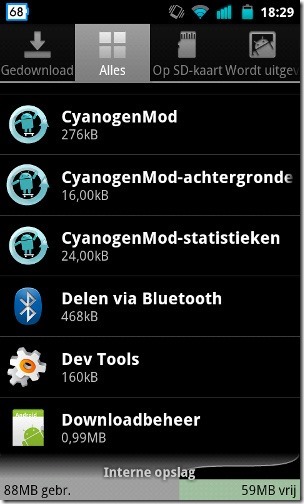
CyanogenMod geïnstalleerd!Rooten dus. De beste manier om dat te doen, leek me om meteen CyanogenMod te installeren. Daar had ik op MakeUseOf.com en op AppStorm.net een paar artikels over gelezen. Op de website van CyanogenMod wordt keurig voor ieder ondersteund toestel uitgelegd hoe je daarbij tewerk moet gaan. Ook het artikel op MakeUseOf was een grote hulp. Eerst de recovery vervangen. De recovery op een Android-smartphone is een beetje te vergelijken met het BIOS op een computer: het laat je enkele administratieve taken verrichten zonder dat het besturingssysteem geladen moet zijn. Eenmaal de ClockworkMod-recovery geïnstalleerd, kon ik van daaruit probleemloos CyanogenMod installeren.

CyanogenMod is een zogenaamde ‘custom ROM’. Het vervangt de ‘stock ROM’ die door de fabrikant op het toestel is geplaatst. Het vervangt m.a.w. de firmware die bij de smartphone geleverd wordt: het besturingssysteem (Android) en de meegeleverde apps. Bij mijn HTC werden oorspronkelijk een aantal apps meegeleverd die ik helemaal nooit gebruikte, maar die natuurlijk wel ruimte innamen in het telefoongeheugen (en die ik niet kon verwijderen). CyanogenMod bevat een recentere versie van Android en enkel de hoogst noodzakelijke apps. En ik heb nu ook root access, zodat ik een app als Link2SD kan gebruiken.

De combinatie van CyanogenMod en Link2SD bleek uiteindelijk het wondermedicijn dat mijn HTC Desire dringend nodig had. Bovendien biedt CyanogenMod nog enkele leuke extra’s die ik vroeger niet had. Na wat aanpassen aan mijn persoonlijke smaak (customizen heet dat), voelt het nu weer aan alsof ik een compleet nieuwe smartphone heb, en ik kan weer naar hartenlust nieuwe apps installeren. Alle coole apps die ik door ruimtegebrek had moeten verwijderen, staan er nu weer op. Hierdoor kan ik mijn oude toestel dus hopelijk nog een hele tijd blijven gebruiken en de aankoop van een nieuwe smartphone nog even uitstellen. Toch niet onbelangrijk in deze tijden van economische crisis, niet?

CyanogenMod is open source en helemaal gratis. Het ondersteunt een groot aantal merken en modellen van Android-smartphones, en op mijn HTC Desire werkt het alvast uitstekend.

Maar er is toch nog een probleempje dat ik zou willen oplossen. Ook een probleem waarin wellicht heel wat gebruikers zich zullen herkennen: op sommige dagen moet je namelijk erg zuining omspringen met de batterij als je het einde van de dag wilt halen. Op doordeweekse dagen heb ik er eigenlijk geen last van, maar wanneer ik er een dagje op uit trek en daarbij mijn smartphone wat vaker gebruik, moet ik met argusogen de batterij-indicator in het oog houden. Zaken als wifi, gps, scherm en camera gebruiken namelijk erg veel stroom, en daar is de batterij blijkbaar toch niet echt op berekend. Uitkijken dus naar een vervangbatterij met een grotere capaciteit, zodat ik deze zomer onbezorgd met mijn (ver)nieuw(d)e mobieltje op stap kan.

www.cyanogenmod.org
www.link2sd.info